

Công cụ khác
Khám phá thêm công cụ AI để nâng cao quy trình sáng tạo của bạn.


GPT Image 2.6 online: Flare và Sunburst

GPT Image 2.6 là mô hình ảnh mới nhất của OpenAI. Có hai phiên bản: Flare nhanh hơn, dùng cho việc ra ảnh hằng ngày, và Sunburst lớn hơn, dành cho chi tiết nhỏ và những lần chỉnh cần giữ hình ổn.
Trên PixExact, cả hai dùng được ngay trên trình duyệt, không cần API key và không cần cài đặt. Viết prompt hoặc tải ảnh lên, nhập chiều rộng và chiều cao, rồi tải ảnh đúng kích thước đó, từ bài đăng Instagram 1080×1350 đến hình nền 4K 3840×2160.
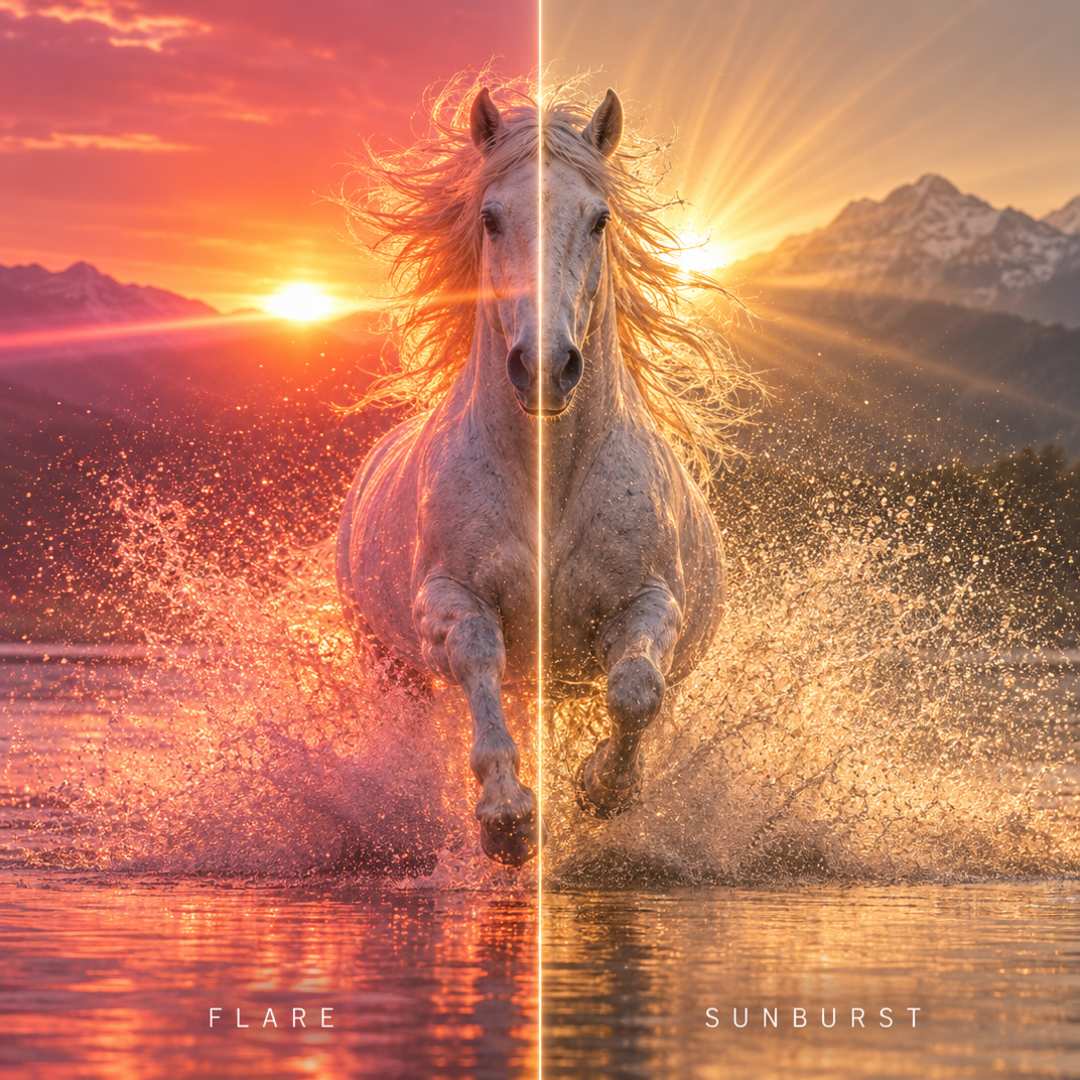
Flare hay Sunburst: nên dùng bản GPT Image 2.6 nào?
Hai phiên bản hiểu cùng một kiểu prompt và hỗ trợ cùng các kích thước. Việc cần chọn là tốc độ hay chi tiết. Trên PixExact, chúng tôi chạy cùng một prompt qua cả hai.
| Điều bạn quan tâm | GPT Image 2.6 Flare | GPT Image 2.6 Sunburst |
|---|---|---|
| Tốc độ | Nhanh hơn rõ rệt, hợp khi bạn muốn có kết quả ngay | Lâu hơn, vì dành thêm thời gian cho chi tiết |
| Chi tiết | Ảnh sạch, chân thực, nhìn ổn ở kích thước thường | Chất liệu dày hơn, chi tiết nhỏ vẫn ổn khi phóng to hoặc cắt |
| Chỉnh ảnh | Một lần chỉnh đã giữ khá tốt mặt và trang phục | Vững hơn khi bạn sửa cùng một ảnh nhiều lần |
| Hợp với | Thử ý tưởng, bài đăng, các phiên bản nhanh | Bản cuối, ảnh sản phẩm, poster, in ấn và việc cho khách |
| Giá trên PixExact | 8 credit mỗi ảnh | 8 credit mỗi ảnh |
Chưa chắc thì bắt đầu bằng Flare để thử ý và câu chữ, rồi chuyển sang Sunburst cho ảnh cuối.
GPT Image 2.6 làm được những việc gì
Những việc người ta thực sự giao cho GPT Image 2.6, giao đúng kích thước bạn cần.
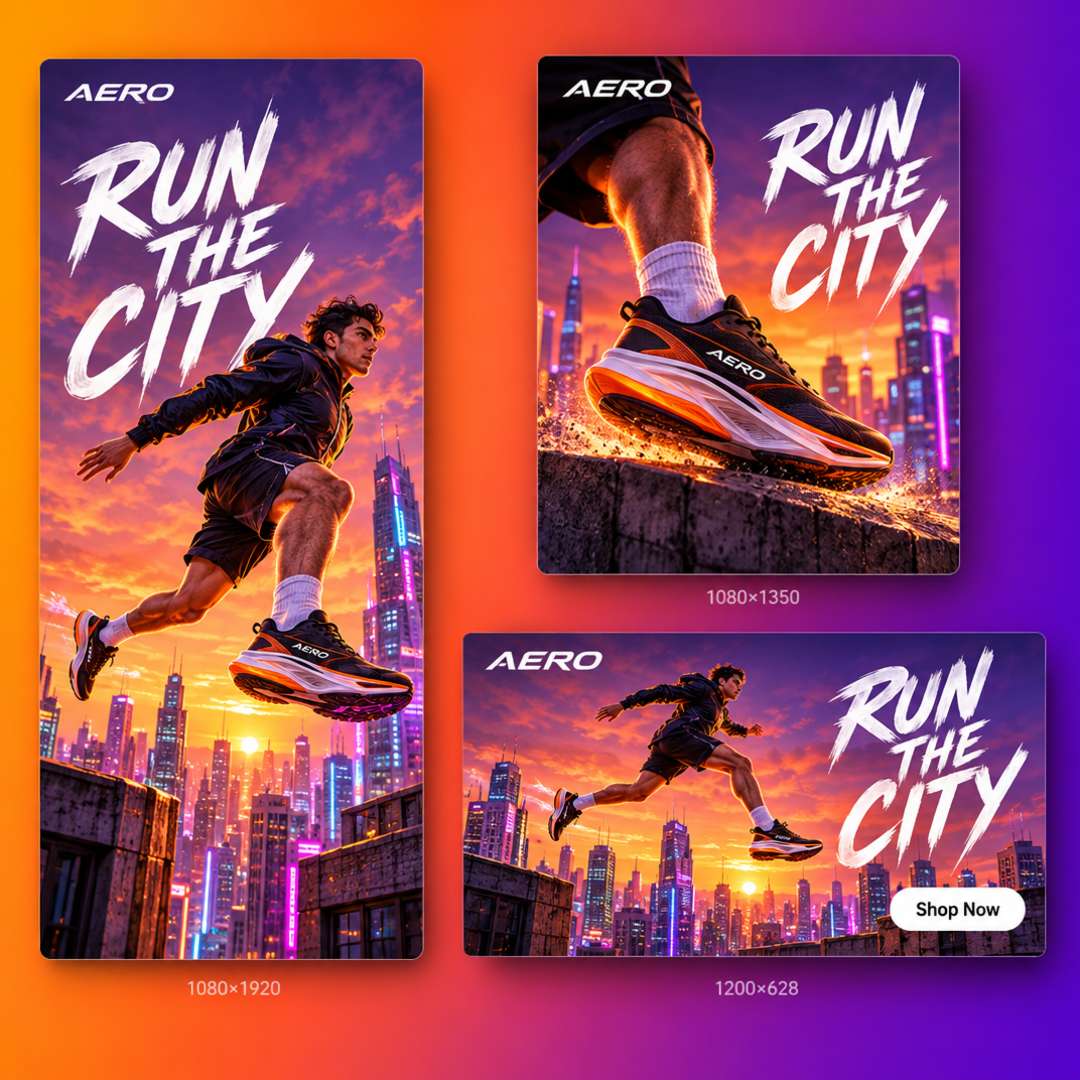
Bài đăng và quảng cáo đúng kích thước từng nền tảng
Mỗi nền tảng một kích thước: 1080×1350 cho bài Instagram, 1080×1920 cho Stories và Reels, 1200×628 cho quảng cáo kèm liên kết. Trên PixExact bạn nhập kích thước, file tải về vừa khung, không phải cắt hay đổi kích thước ở app khác. Dùng Flare thử nhanh vài hướng, rồi hoàn thiện phương án được chọn.
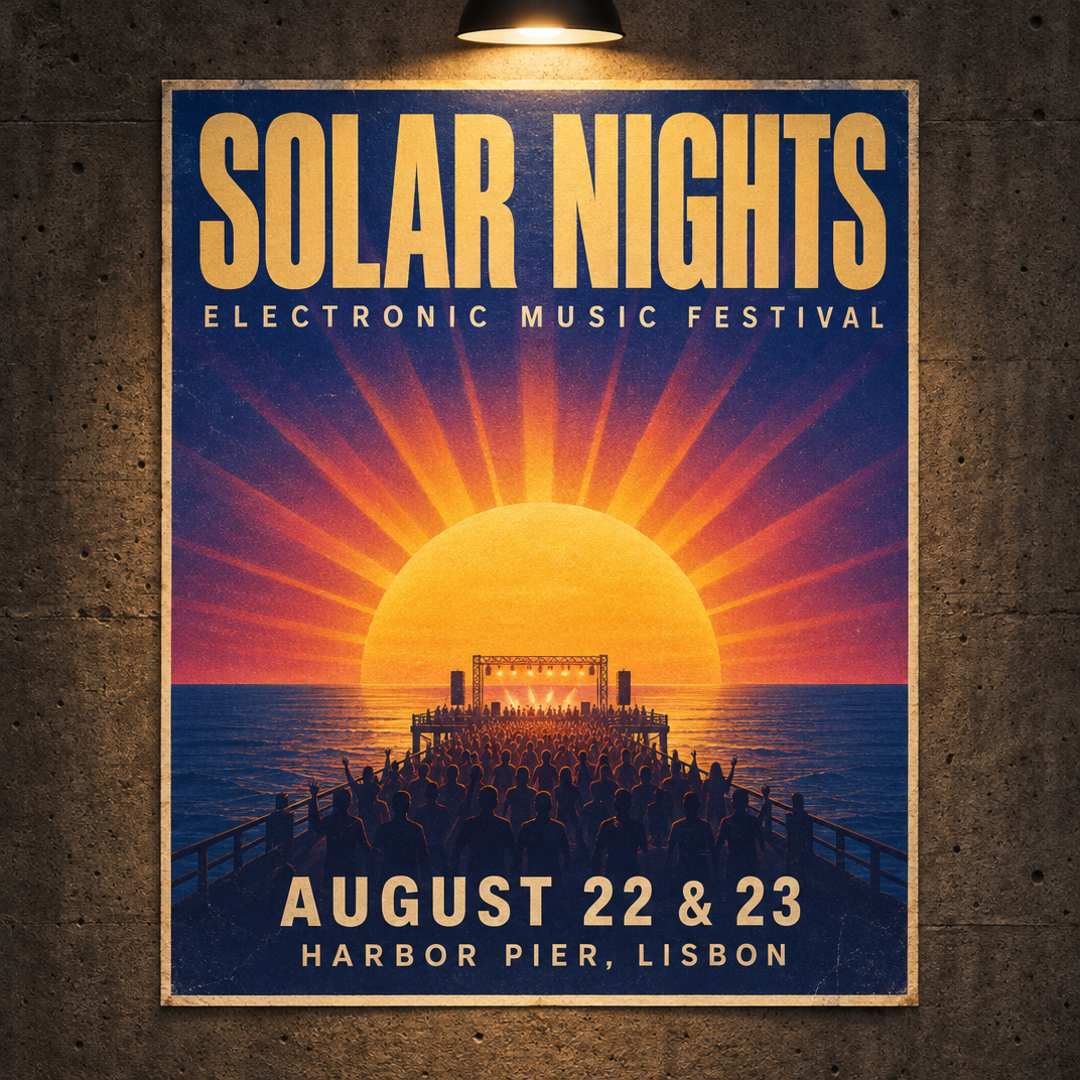
Poster, thumbnail và tờ rơi có chữ đọc được
GPT Image 2.6 sắp bố cục trước khi vẽ, nên tiêu đề, biển hiệu và nhãn ổn hơn. Đặt đúng câu chữ trong ngoặc kép và giữ cho ngắn. Khi thử, cả Flare và Sunburst đều viết đúng ngay lần đầu dòng chữ trên bảng “FRESH BREW DAILY”. Đoạn dài và chữ rất nhỏ vẫn có thể sai, hãy đọc lại trước khi đăng.
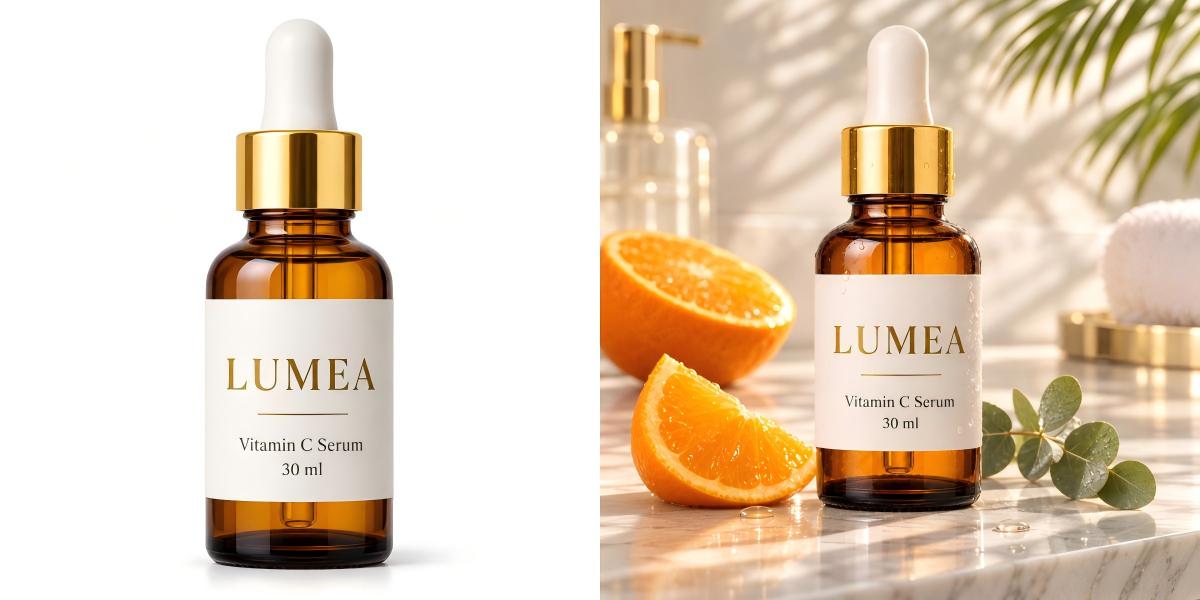
Ảnh sản phẩm không cần buổi chụp
Tải ảnh sản phẩm lên và mô tả bối cảnh: mặt bàn đá cẩm thạch, buổi dã ngoại mùa hè, phông studio gọn. Nhờ GPT Image 2.6 giữ nguyên sản phẩm, nhãn và màu; chữ trên bao bì và chất liệu thì để Sunburst. Rồi xuất đúng kích thước cửa hàng cần, chẳng hạn ảnh vuông 2000×2000 cho gian hàng hoặc banner ngang cho trang chủ.
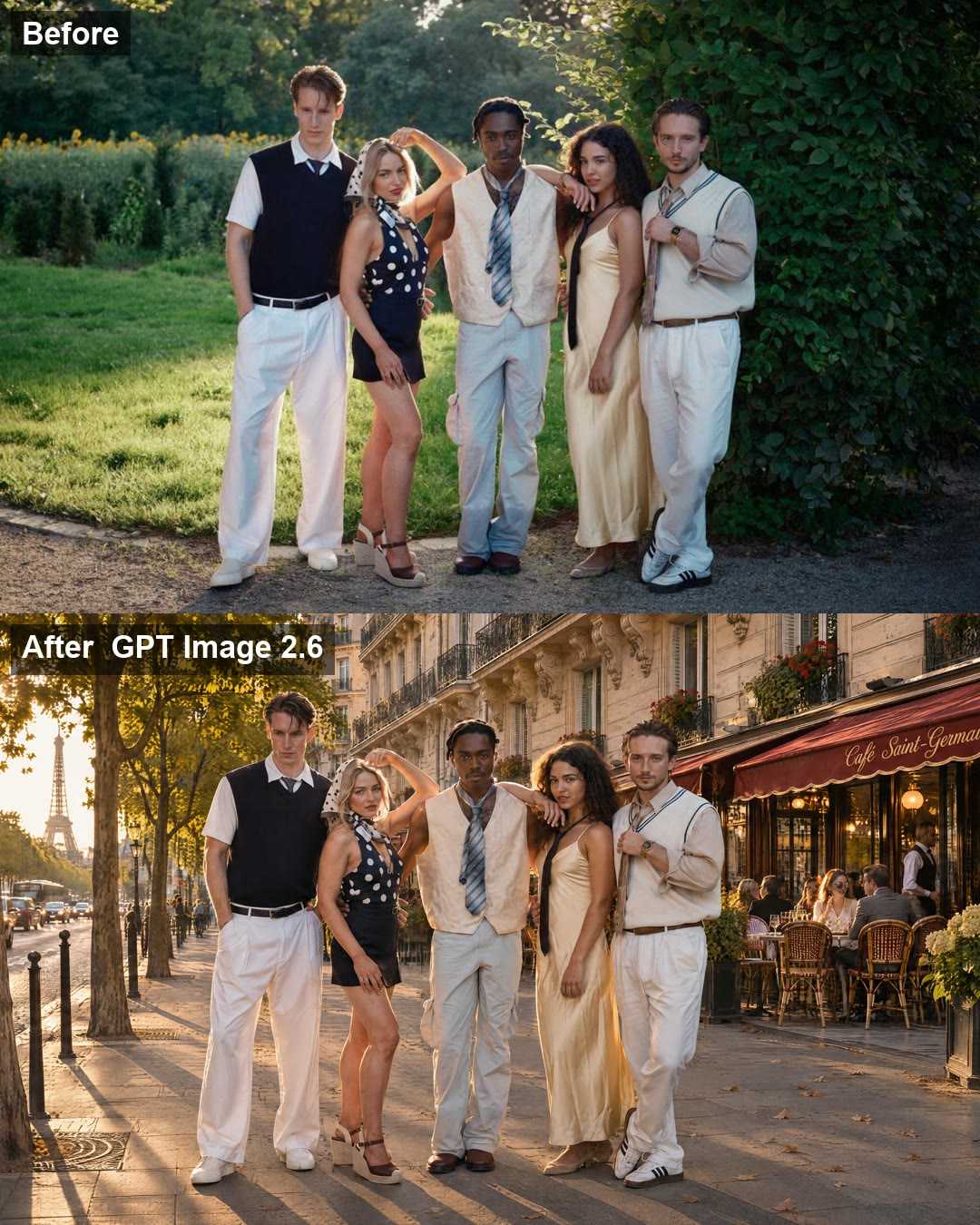
Sửa ảnh mà người trong ảnh vẫn là họ
Đổi nền, mùa hoặc nơi chốn, người vẫn nhận ra được. Khi thử, chúng tôi đưa cho GPT Image 2.6 ảnh năm người bạn và yêu cầu một con phố Paris vào giờ vàng. Mặt, tóc, tư thế, quần áo, cả giày đều giữ nguyên. Nói rõ đổi gì và giữ gì. Nếu cùng một ảnh sẽ sửa nhiều vòng, hãy dùng Sunburst.
GPT Image 2.6 làm tốt điều gì
Những điểm mạnh bạn nhận ra khi dùng hằng ngày.
Nháp nhanh với Flare
Flare được làm để nhanh. Bạn thử vài hướng trong thời gian ngắn, rồi để Sunburst cho bản thực sự sẽ dùng.
Xếp bố cục trước khi vẽ
Trước khi dựng ảnh, mô hình sắp chỗ cho từng phần. Có ích với cảnh đông chi tiết, bố cục nhiều mảng và thiết kế có vài đoạn chữ.
Chỉ sửa đúng chỗ được nhờ
GPT Image 2.6 đổi phần bạn yêu cầu, còn chủ thể, bố cục và nền thì để yên. Sunburst vẫn giữ người và sản phẩm nhận ra được sau nhiều vòng sửa.
Hai mức chi tiết
Cần nhanh thì Flare. Ảnh sẽ in, xem toàn màn hình hoặc bị cắt thì Sunburst. Cả hai đều xuất ảnh nét tới 3840 px.
Cách để GPT Image 2.6 ra ảnh tốt hơn
Những gì chúng tôi rút ra khi thử GPT Image 2.6.
Chữ trên ảnh hãy đặt trong ngoặc kép
Viết đúng câu chữ trong ngoặc kép và giữ ngắn. Chữ nhỏ, đoạn dài và logo vẫn có thể sai, nên kiểm tra trước khi đăng.
Nói rõ phần phải giữ
Khi chỉnh, liệt kê phần không được đổi: mặt, quần áo, nhãn sản phẩm. Đôi khi bản chỉnh đụng chỗ bạn không nhắc, ghi tên chúng ra sẽ chắc hơn.
Đừng nhồi prompt
Quá nhiều thứ sẽ khiến ảnh chật. Hãy mô tả chủ thể, bối cảnh, ánh sáng và phong cách trước, chi tiết để vòng chỉnh sau.
Nháp bằng Flare, chốt bằng Sunburst
Dùng Flare để thử ý và câu chữ cho nhanh. Prompt đã ổn thì chuyển sang Sunburst để làm ảnh cuối, chi tiết hơn.
Cách dùng GPT Image 2.6 trên PixExact
Ba bước từ ý tưởng đến ảnh dùng được ngay. Không cần API key, không cần cài đặt, không cần biết thiết kế.
Chọn Flare hoặc Sunburst
Mở menu mô hình trong trình tạo, chọn GPT Image 2.6 Flare nếu cần nhanh, hoặc GPT Image 2.6 Sunburst nếu cần chi tiết.
Viết prompt hoặc tải ảnh lên
Mô tả ảnh bạn muốn, hoặc tải một ảnh lên và nói rõ đổi gì, giữ gì.
Nhập kích thước rồi tạo
Chọn kích thước có sẵn hoặc nhập chiều rộng và chiều cao, rồi tạo. Ảnh tải về đúng kích thước đó, đăng, in hoặc gửi được ngay.
Câu hỏi về GPT Image 2.6
GPT Image 2.6 là gì?
GPT Image 2.6 là mô hình ảnh mới nhất của OpenAI. Nó tạo ảnh từ prompt chữ và chỉnh ảnh có sẵn. Có hai phiên bản: Flare nhanh hơn, và Sunburst chi tiết hơn, sửa đi sửa lại cũng vững hơn. Trên PixExact, cả hai dùng được trên trình duyệt.
Flare hay Sunburst, nên chọn bản nào?
Chọn Flare khi tốc độ quan trọng: bản nháp, bài đăng và các phiên bản nhanh. Chọn Sunburst cho ảnh cuối sẽ xem lớn, mang đi in, hoặc sửa nhiều lần. Mỗi ảnh lâu hơn, nhưng chi tiết nhỏ nhiều hơn. Trên PixExact, Flare tốn 8 credit và Sunburst tốn 8 credit mỗi ảnh.
So với GPT Image 2.5 và GPT Image 2 thì mới ở đâu?
So với GPT Image 2.5, bản 2.6 nhanh hơn, sắp bố cục phức tạp trước khi vẽ, và giữ chủ thể vững hơn khi sửa nhiều lần. So với GPT Image 2, bạn còn chọn được Flare hoặc Sunburst, tức là chọn ưu tiên tốc độ hay chi tiết.
Dùng GPT Image 2.6 miễn phí được không?
Được, bạn có thể dùng thử miễn phí. Người dùng mới của PixExact nhận credit khi đăng ký, không cần thẻ. Sau đó mỗi ảnh tốn 8 credit với Flare hoặc 8 credit với Sunburst. Không cần API key hay gói đăng ký thêm.
Lấy ảnh GPT Image 2.6 đúng kích thước như 1920×1080 hoặc 4K được không?
Được. Nhập chiều rộng và chiều cao bạn cần, ví dụ 1920×1080 cho video YouTube, 1080×1350 cho bài Instagram hoặc 3840×2160 cho 4K. Ảnh tải về khớp kích thước đó. Bạn cũng có thể chọn kích thước có sẵn của các nền tảng phổ biến, khỏi nhập số.
PixExact đưa ảnh GPT Image 2.6 về đúng kích thước của tôi bằng cách nào?
Mỗi ảnh do GPT Image 2.6 tạo, theo bản Flare hoặc Sunburst bạn chọn. Sau đó PixExact chỉnh ảnh hoàn tất về đúng chiều rộng và chiều cao đã nhập, nên bạn không phải tự cắt hay đổi kích thước. Cảnh, phong cách và chi tiết vẫn đến từ GPT Image 2.6.
Chỉnh ảnh mà không đổi người trong ảnh được không?
Được. Tải ảnh lên, mô tả thay đổi, và nói phần cần giữ, ví dụ mặt, tóc, quần áo và tư thế. Khi thử, GPT Image 2.6 đưa nhóm năm người ra một con phố Paris và giữ nguyên từng khuôn mặt, từng bộ đồ. Nếu định sửa cùng một ảnh nhiều vòng, Sunburst ổn định nhất. Đôi khi bản chỉnh đụng một chi tiết bạn không nhắc: xem lại kết quả và tạo lại nếu cần.
Chữ trong ảnh GPT Image 2.6 chính xác đến mức nào?
Tiêu đề ngắn, biển hiệu và nhãn thường ra đúng. Khi thử, cả Flare và Sunburst đều viết đúng chữ trên biển ngay lần đầu. Chữ rất nhỏ, đoạn dài và thực đơn dày đặc vẫn có thể sai, nên đọc lại trước khi đăng hoặc in.
GPT Image 2.6 tạo một ảnh mất bao lâu?
Flare là lựa chọn nhanh hơn. Sunburst lâu hơn vì dành thêm thời gian cho chi tiết. Thời gian cụ thể tùy kích thước ảnh, prompt phức tạp đến đâu, và dịch vụ lúc đó có đông không.
Ảnh GPT Image 2.6 dùng cho dự án thương mại được không?
Được. Ảnh bạn tạo trên PixExact có thể dùng cho mục đích thương mại, gồm quảng cáo, trang sản phẩm, việc cho khách và in ấn, theo Điều khoản Dịch vụ của chúng tôi.
GPT Image 2.6 có dùng qua API không?
Có. Người làm sản phẩm có thể gọi GPT Image 2.6 qua API của OpenAI. Nếu bạn chỉ muốn tạo ảnh, PixExact cho dùng cả hai phiên bản trên trình duyệt, không cần viết mã hay quản lý API key.
Ảnh tiếp theo, làm bằng GPT Image 2.6
Đăng ký để nhận credit miễn phí, chọn Flare hoặc Sunburst, và nhận ảnh cùng bản chỉnh đúng kích thước bạn cần.