
تمديد الفيديو بالذكاء الاصطناعي
تمديد الفيديو بالذكاء الاصطناعي: امنح مقطعك القصير وقتًا أطول
أبقِ اللقطة مستمرة عندما تنتهي مبكرًا. ارفع مقطعك، واختر عدد الثواني الإضافية التي تريد توليدها، وصف ما يحدث بعد ذلك — أو اترك الوصف فارغًا ليكون الامتداد طبيعيًا.
- توليد لقطات جديدة بدل تكرار المقطع
- توجيه الحركة بوصف نصي اختياري
- اختر Kling 4 أو Seedance 2.5
مدِّد الفيديو حيث تحتاج اللحظة إلى وقت أطول
أكمل حركة الكاميرا
قد يتوقف مسح أفقي لمنظر طبيعي، أو كشف بطيء لمنتج، أو اقتراب سينمائي تمامًا عندما تبدأ اللقطة بالعمل. مدِّد المقطع لتمنح الحركة متنفَّسًا دون تكرار اللقطات نفسها.
كن محددًا في الاتجاه والسرعة: اطلب من الكاميرا أن تواصل الحركة، ثم صف ما يدخل إلى الإطار.
امنح المقطع القصير نهاية أكثر طبيعية
دع حركةً تكمل مسارها، أو منتجًا يُنهي دورته، أو مشهدًا يستقر قبل القطع التالي. اللقطات الجديدة تمنح مونتاجك متنفَّسًا دون إبطاء المقطع الأصلي.
صف حركة ختامية واحدة. ولنهاية أهدأ، اطلب أن تهدأ الحركة وتثبت الكاميرا.
أضف اللحظة التي تسبق الإطار الأول
أحيانًا يبدأ الفيديو بشكل مفاجئ أكثر من اللازم. مع Seedance 2.5، ولّد مقدمة: طائرة ورقية تدخل الإطار، أو جسم يتحرك إلى مكانه، أو الكاميرا تقترب من المشهد.
اختر «في البداية» وصِف ما يؤدي إلى الإطار الأول من مقطعك.
كيف تطيل مدة الفيديو بالذكاء الاصطناعي
ارفع المقطع الذي تريد الاحتفاظ به
اختر ملف MP4 أو MOV، أو حدد فيديو من مكتبتي. ابدأ بلقطة واضحة ومتماسكة؛ فالفيديو المصدر يمنح الذكاء الاصطناعي سياق الصورة والحركة.
اختر الثواني الإضافية والحركة التالية
اختر النموذج والدقة والمدة المضافة. مع Seedance 2.5، يمكنك إضافة لقطات في النهاية أو في البداية. استخدم الوصف لتوجيه الامتداد، أو اتركه فارغًا.
ولِّد وراجِع ونزِّل
تحقق من الرصيد المطلوب، ثم اختر تمديد الفيديو. شغِّل النتيجة وقارنها بمقطعك المصدر، خصوصًا نقطة الوصل والحركة والصوت. نزِّل اللقطة التي تناسب مونتاجك.
اختر نموذج فيديو لعملية التمديد
| نموذج الفيديو | المدة المضافة | الدقة | عناصر التحكم في التمديد | المقطع المصدر |
|---|---|---|---|---|
| Seedance 2.5 | 4–30 ثانية | 480p / 720p / 1080p | في النهاية أو في البدايةبلا تحكم في الإطار الأخيرالصوت تشغيل أو إيقاف | MP4 / MOV · 2–30 ثانية · حتى 200 ميغابايت |
| Kling 4.0 | 3–30 ثانية | 720p / 1080p | في النهايةإطار أخير اختياريمع الصوت | MP4 / MOV · 3–30 ثانية · حتى 50 ميغابايت |
يحتسب Kling 4 الثواني المضافة. ويحتسب Seedance 2.5 الفيديو المصدر إضافةً إلى الثواني المولَّدة. يعرض الرصيد المطلوب تكلفة إعداداتك الحالية.
يدمج Kling 4 الأصل مع الامتداد. إذا أعاد أحد النماذج اللقطات الجديدة فقط، ضعها قبل مقطعك المصدر أو بعده في محرر الفيديو.
وجِّه امتداد الفيديو بوصف واضح
ابدأ من الحركة الموجودة على الشاشة، ثم صف حركة تالية واحدة. اذكر ما يجب أن يبقى ثابتًا، مثل سرعة الكاميرا أو الإضاءة أو موضع جسم ما. لا حاجة لكتابة مشهد جديد من الصفر.
- أكمل حركة كاميرا
- تواصل الكاميرا الحركة ببطء نحو اليمين، كاشفةً المزيد من الساحل. حافظ على الارتفاع والسرعة وضوء بعد الظهر نفسه.
- دع الحركة تكتمل
- تتوقف السيارة اللعبة بلطف بجانب الصندوق. تستقر العجلات، وتحافظ الكاميرا على اللقطة نفسها.
- هيّئ الافتتاح
- تدخل الطائرة الورقية من اليسار وتنزلق نحو الموضع الذي تظهر فيه في بداية الفيديو المصدر.
اترك الوصف فارغًا إذا أردت امتدادًا طبيعيًا فقط. استخدم «مطالبة AI» إذا رغبت في المساعدة على وصف الحركة.
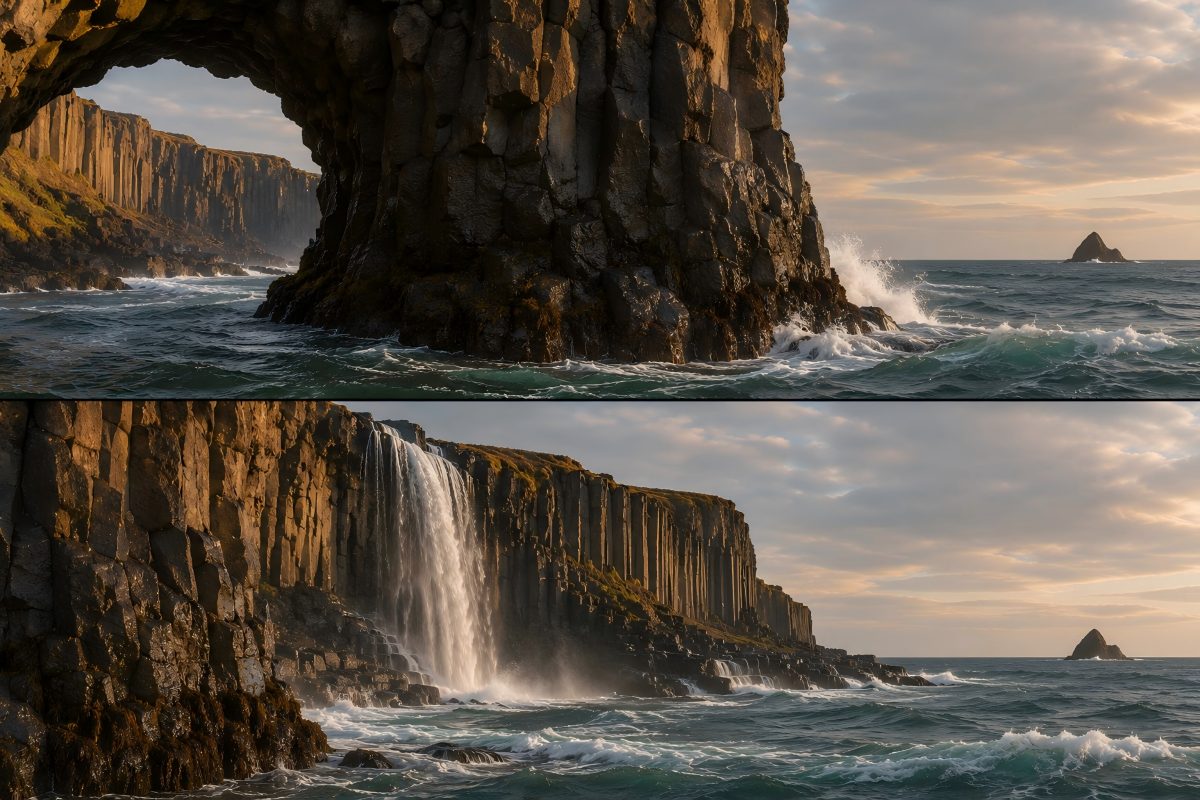
اجعل امتداد الفيديو يطابق اللقطة
| ما تلاحظه | ما تجربه بعد ذلك |
|---|---|
| تتغير الوضعية أو الإضاءة أو سرعة الكاميرا عند نقطة الوصل | ابدأ من مقطع مصدر واضح. صف الحركة الموجودة وأبقِ الحركة التالية بسيطة. قارن الإطار الأخير من المصدر بأول الإطارات الجديدة. |
| يضيف الامتداد حركة أكثر من اللازم | اطلب حركة ختامية واحدة أو ثباتًا مستقرًا. تجنّب إدخال عدة عناصر جديدة أو موقع مختلف أو تغيير مفاجئ للكاميرا في الامتداد نفسه. |
| يُرفض الرفع أو التوليد | تحقق من حدود النموذج للصيغة وحجم الملف ومدة المصدر. جرّب تصديرًا قياسيًا بصيغة MP4. لمقاطع فيها أشخاص حقيقيون اختر Kling 4؛ فقد يرفض Seedance 2.5 مثل هذه المقاطع في هذه الأداة. |
الأسئلة الشائعة عن تمديد الفيديو بالذكاء الاصطناعي
ما تمديد الفيديو بالذكاء الاصطناعي وكيف يعمل؟
يولّد تمديد الفيديو بالذكاء الاصطناعي إطارات جديدة تُكمل مقطعًا قائمًا. يعتمد على الفيديو المصدر، وعلى وصفك النصي اختياريًا، لتوجيه اللقطات الجديدة. وخلافًا لمولّد فيديو يبدأ لقطة من الصفر، يبني التمديد على لحظة تملكها بالفعل.
إلى أي مدى يمكنني تمديد فيديو بالذكاء الاصطناعي؟
يضيف Kling 4 من 3 إلى 30 ثانية لكل عملية توليد؛ ويضيف Seedance 2.5 من 4 إلى 30 ثانية. المقصود بمدة الفيديو هو الثواني الإضافية المراد توليدها، لا المدة الإجمالية مع المصدر. مثلًا مصدر مدته 10 ثوانٍ مع 5 ثوانٍ جديدة يصبح 15 ثانية عند التجميع.
هل سيتطابق الامتداد مع الفيديو الأصلي بسلاسة؟
يستخدم الذكاء الاصطناعي الفيديو المصدر كسياق، لكن الاستمرارية المثالية غير مضمونة. العناصر الواضحة والإضاءة الثابتة والحركة التالية البسيطة تجعل نقطة الوصل أسهل في التوجيه. راجع الوجوه والأيدي والأجسام وحركة الكاميرا والصوت قبل استخدام المقطع الممدَّد في مشروع نهائي.
هل أحتاج وصفًا، وهل أستطيع التحكم بما يحدث لاحقًا؟
الوصف اختياري. اتركه فارغًا لامتداد طبيعي، أو صف الحركة أو حركة الكاميرا أو النهاية التي تريدها. إذا اخترت «في البداية»، فصِف ما يحدث قبل بدء مقطعك مباشرةً. يوجّه وصفك النتيجة؛ لكنه لا يجعل كل إطار قابلًا للتنبؤ.
أي أنواع الفيديو يمكنني رفعها؟
ارفع مقطع مصدر مدعومًا بصيغة MP4 أو MOV. يمكن استخدام اللقطات المصورة والمقاطع المولَّدة بالذكاء الاصطناعي، ضمن حدود النموذج المختار وفحوص المحتوى. راجع جدول النماذج أعلاه لمعرفة مدة المصدر وحجم الملف. لمقاطع فيها أشخاص حقيقيون اختر Kling 4.
هل أستطيع تمديد مقاطع مولَّدة من Kling أو Runway أو Veo 3.1؟
يمكنك رفع تصدير مدعوم بصيغة MP4 أو MOV من أداة فيديو أخرى بالذكاء الاصطناعي؛ فلا يلزم أن يكون المقطع من PixExact. تأكد من امتلاكك حقوق استخدامه ومن استيفائه متطلبات رفع النموذج المختار. النماذج المتاحة هنا حاليًا هي Kling 4 و Seedance 2.5.
هل هذه أداة تمديد فيديو مجانية بالذكاء الاصطناعي، وهل أحتاج إلى التسجيل؟
تحتاج إلى تسجيل الدخول وامتلاك رصيد كافٍ لتوليد امتداد. إذا كان في حسابك رصيد مجاني، يمكنك استخدامه مقابل الرصيد المطلوب المعروض في الأداة. ليست أداة تمديد مجانية بلا حدود؛ فالتكلفة تعتمد على النموذج والمدة والدقة.
هل يُبقي تمديد الفيديو على الصوت أم يولّده؟
يُبقي Kling 4 على صوت المقطع الأصلي ويولّد صوتًا للجزء الجديد. ومع Seedance 2.5 يمكنك تشغيل الصوت المولَّد أو إيقافه. أنصِت عبر نقطة الوصل: فمستوى الصوت والأجواء والموسيقى والحوار قد لا تستمر تمامًا كما في الفيديو المصدر.
هل يستبدل الامتداد مقطعي الأصلي؟
لا يُستبدل ملفك المرفوع. يعيد Kling 4 المقطع الأصلي مدموجًا مع اللقطات الجديدة. وإذا احتوت نتيجتك على الامتداد المولَّد فقط، فاجمعه مع الفيديو المصدر في محرر، واضعًا إياه قبل الأصل أو بعده بحسب الحاجة.
هل يمكنني صنع فيديو يتكرر بسلاسة؟
يضيف التمديد لقطات جديدة؛ أما التكرار فيعيد اللقطات ويحتاج أن تتصل نهايته ببدايته. يمكن للإطار الأخير الاختياري في Kling 4 أن يساعد في توجيه النهاية نحو صورة محددة، لكنه لا يضمن تكرارًا بلا حدود واضحة. تحقق من الحركة والصوت عند نقطة التكرار.
هل هذا مثل توسيع الفيديو أو رفع دقته بالذكاء الاصطناعي؟
تطيل هذه الأداة مدة الفيديو. فهي لا توسّع الإطار ولا تغيّر نسبة الأبعاد ولا تستعيد التفاصيل من لقطات منخفضة الدقة. الدقة الأعلى للمخرجات إعداد توليد، لا وعدًا بتحسين كامل مقطعك المصدر. ويحافظ النموذجان على نسبة أبعاد الفيديو المصدر.
هل يمكنني تمديد فيديو على iPhone أو استخدامه ليوتيوب؟
تعمل الأداة في المتصفح، لذا يمكنك رفع ملف مدعوم من هاتفك أو حاسوبك. ولليوتيوب، ارفع ملف فيديو تملك إذن استخدامه؛ ولصق رابط يوتيوب غير مدعوم. صدِّر مونتاجك النهائي بالصيغة والأبعاد التي تحتاجها قناتك.
هل يمكنني استخدام الفيديوهات الممدَّدة تجاريًا؟
تسمح شروط خدمة PixExact بالاستخدام التجاري للفيديوهات المولَّدة. ومع ذلك تحتاج إلى الحقوق اللازمة على لقطاتك المصدر والصور الشخصية والموسيقى والشعارات وغيرها من العناصر. ولا يسوّي تمديد الفيديو بالذكاء الاصطناعي حقوق الغير نيابةً عنك.
هل الفيديو الذي أرفعه خاص؟
تحقق من الظهور العام قبل التوليد. يمكن للمستخدمين المدفوعين إيقافه؛ أما الحسابات المجانية فتستخدم الظهور العام. تخزّن PixExact الوسائط المرفوعة والنتائج لتقديم الخدمة وسجل عمليات توليدك. راجع سياسة الخصوصية لتفاصيل معالجة البيانات وحذفها.
ماذا لو لم تعمل أداة التمديد أو بدت النتيجة خاطئة؟
عند رفض الطلب، تحقق أولًا من صيغة المصدر ومدته وحجم ملفه. وعند نتيجة مكتملة بحركة غير مرغوبة أو انحراف بصري، جرّب مصدرًا أوضح أو امتدادًا أقصر أو وصفًا أبسط. يُردّ الرصيد عند فشل عملية التوليد؛ أما نتيجة مكتملة لا تعجبك فلا تُعد تلقائيًا عملية فاشلة.
هل يمكنني تمديد النتيجة مرة أخرى؟
يمكنك استخدام نتيجة نزّلتها كمقطع مصدر جديد إذا ظلت ضمن حدود رفع النموذج المختار. كل امتداد عملية توليد منفصلة بتكلفتها من الرصيد. وقد تُدخل عمليات التمديد المتكررة انحرافًا بصريًا، فراجع كل نقطة وصل بدلًا من افتراض مدة غير محدودة ومتسقة.
المزيد من الأدوات
استكشف المزيد من أدوات الذكاء الاصطناعي لتعزيز سير عملك الإبداعي.


ليس على لقطتك أن تنتهي هنا
ارفع المقطع الذي تريد الاحتفاظ به، وامنح اللحظة التالية بعض المساحة.