

Weitere Tools
Entdecke weitere KI-Tools für deinen kreativen Workflow.


GPT Image 2.6 online: Flare und Sunburst

GPT Image 2.6 ist OpenAIs neuestes Bildmodell. Es gibt zwei Versionen: Flare, das schnellere Modell für den Alltag, und Sunburst, das größere Modell für feine Details und sorgfältige Bearbeitungen.
Auf PixExact nutzen Sie beide direkt im Browser, ohne API-Schlüssel und ohne Einrichtung. Schreiben Sie einen Prompt oder laden Sie ein Foto hoch, geben Sie Breite und Höhe ein und laden Sie das Bild genau in dieser Größe herunter: vom Instagram-Post in 1080×1350 bis zum 4K-Hintergrund in 3840×2160.
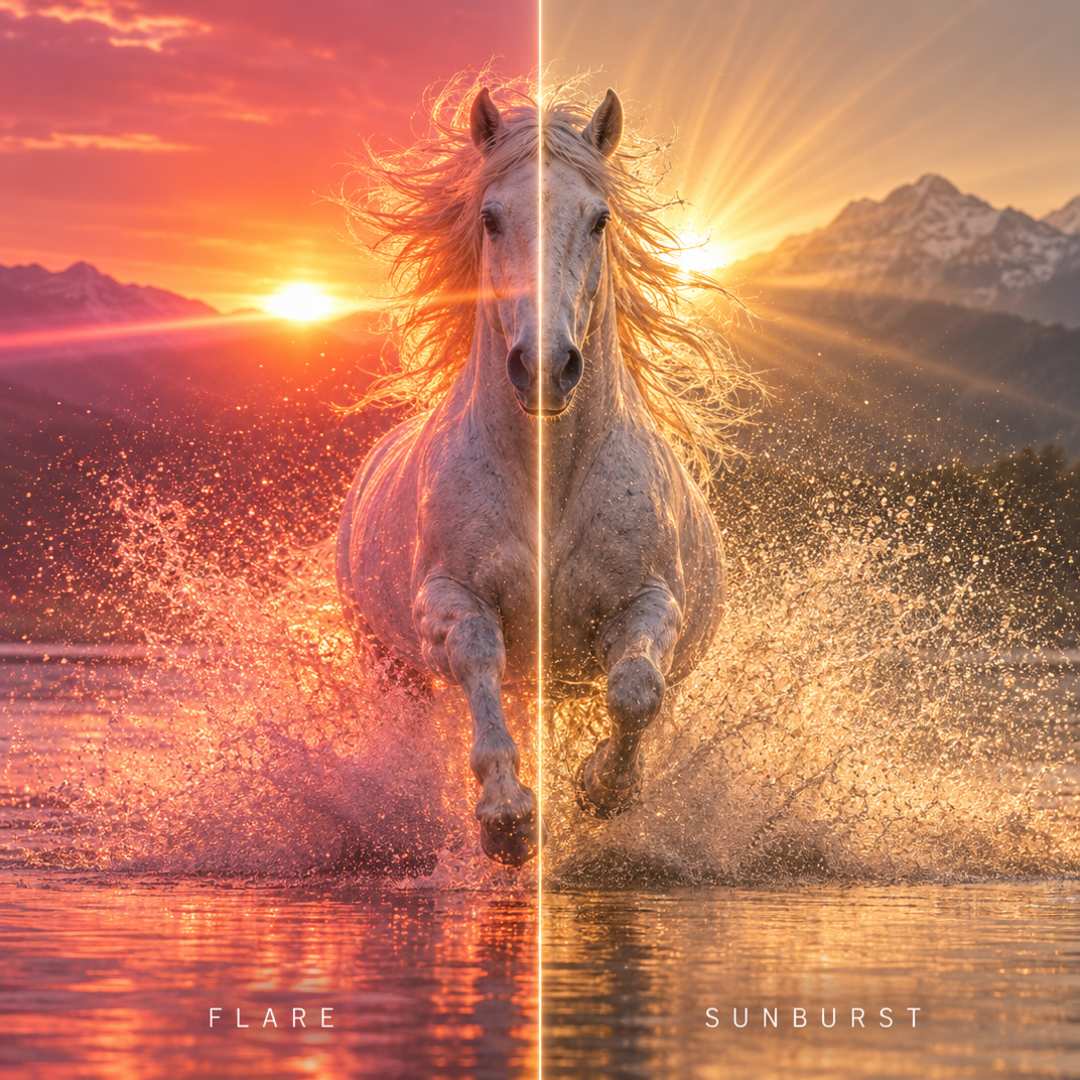
Flare oder Sunburst: Welche Version von GPT Image 2.6 passt?
Beide Versionen verstehen dieselben Prompts und unterstützen dieselben Größen. Entscheiden Sie zwischen Geschwindigkeit und Detail. Wir haben auf PixExact identische Prompts mit beiden getestet.
| Worauf es ankommt | GPT Image 2.6 Flare | GPT Image 2.6 Sunburst |
|---|---|---|
| Geschwindigkeit | Deutlich schneller, wenn das Ergebnis zügig da sein soll | Dauert länger, weil mehr Zeit in die Details fließt |
| Detail | Saubere, realistische Bilder, die in normaler Ansicht überzeugen | Reichere Textur und kleine Details, die auch groß oder beschnitten halten |
| Fotobearbeitung | Gesichter und Kleidung bleiben bei einer einzelnen Bearbeitung gut erhalten | Bleibt stabiler, wenn Sie dasselbe Bild mehrmals bearbeiten |
| Geeignet für | Ideen testen, Social Posts, schnelle Varianten | Finale Motive, Produktfotos, Poster, Druck und Kundenprojekte |
| Preis auf PixExact | 8 Credits pro Bild | 8 Credits pro Bild |
Unsicher? Starten Sie mit Flare, um Ideen und Formulierungen zu testen, und wechseln Sie für das finale Bild zu Sunburst.
Was Sie mit GPT Image 2.6 umsetzen
Aufgaben, für die GPT Image 2.6 tatsächlich genutzt wird, jeweils in der exakten Größe, die Sie brauchen.
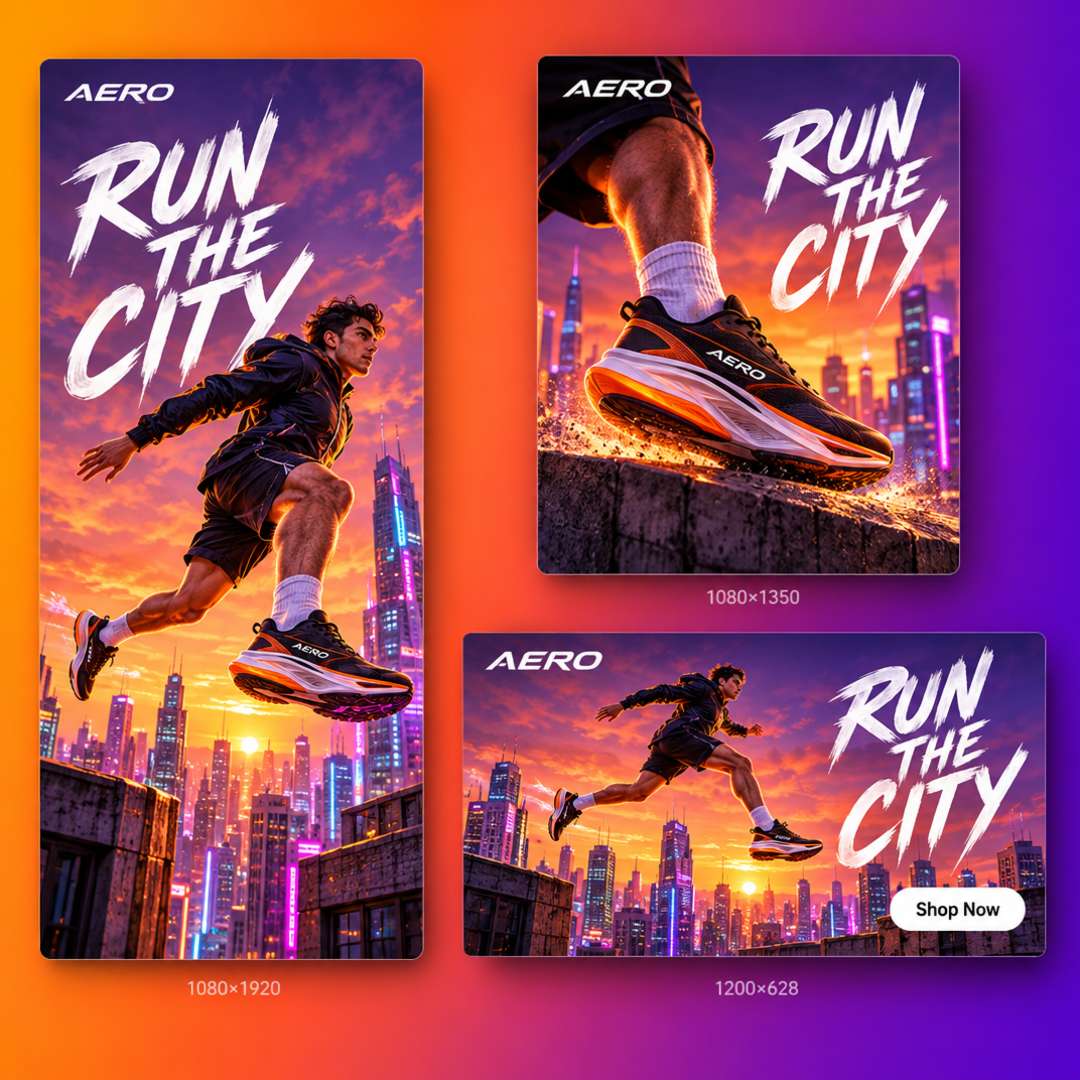
Social Posts und Anzeigen in jeder Plattformgröße
Jede Plattform will eine andere Größe: 1080×1350 für einen Instagram-Post, 1080×1920 für Stories und Reels, 1200×628 für eine Link-Anzeige. Auf PixExact geben Sie die Größe ein, und der Download passt direkt ins Format. Zuschneiden oder Skalieren in einer anderen App entfällt. Testen Sie mit Flare schnell mehrere Ideen und arbeiten Sie die gewählte aus.
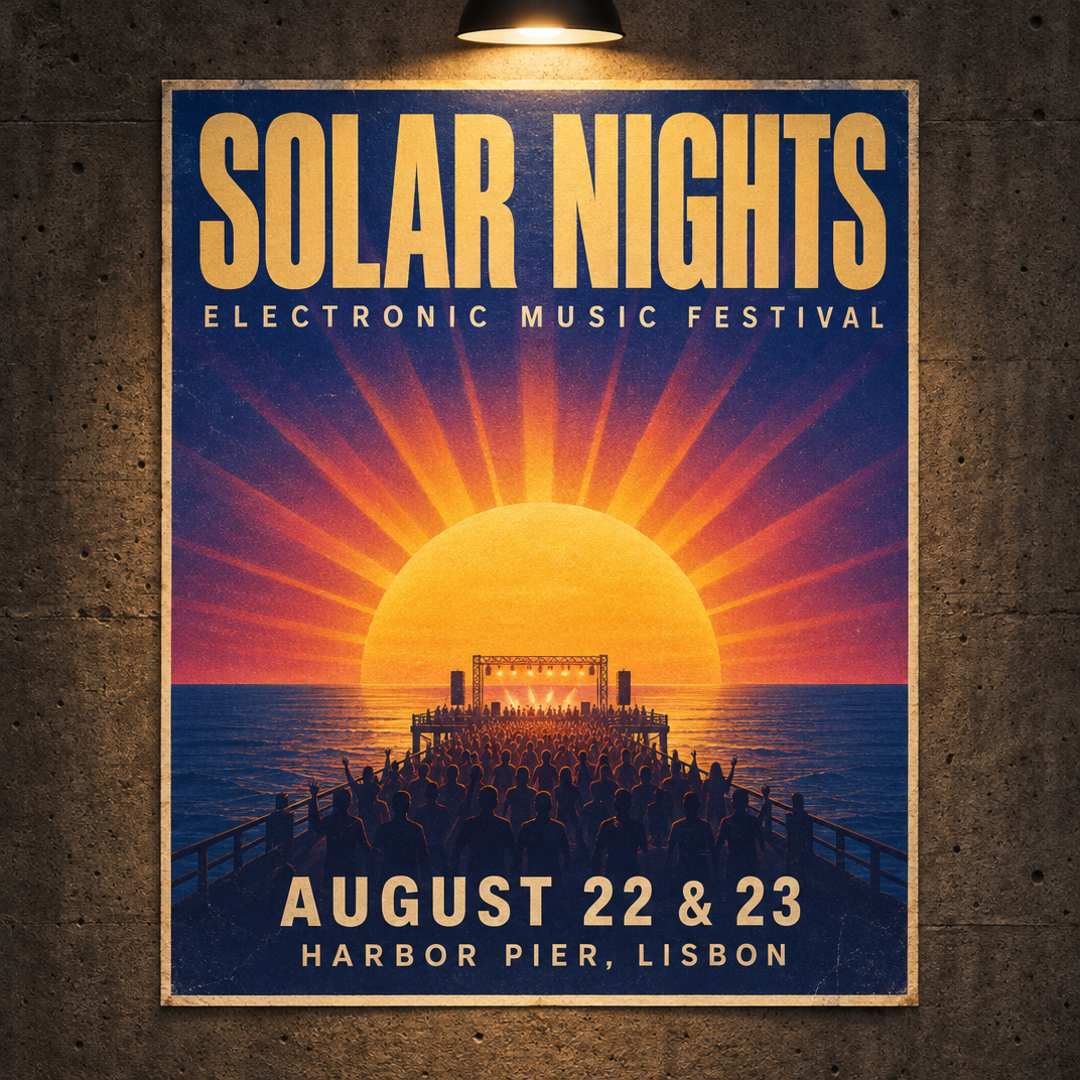
Poster, Thumbnails und Flyer mit lesbarem Text
GPT Image 2.6 plant das Layout, bevor es zeichnet. Das hilft bei Überschriften, Schildern und Labels. Setzen Sie den genauen Wortlaut in Anführungszeichen und halten Sie ihn kurz. In unseren Tests schrieben Flare und Sunburst das Kreidetafel-Schild „FRESH BREW DAILY“ beim ersten Versuch richtig. Lange Absätze und sehr kleine Schrift können noch verrutschen. Lesen Sie den Text vor der Veröffentlichung kurz gegen.
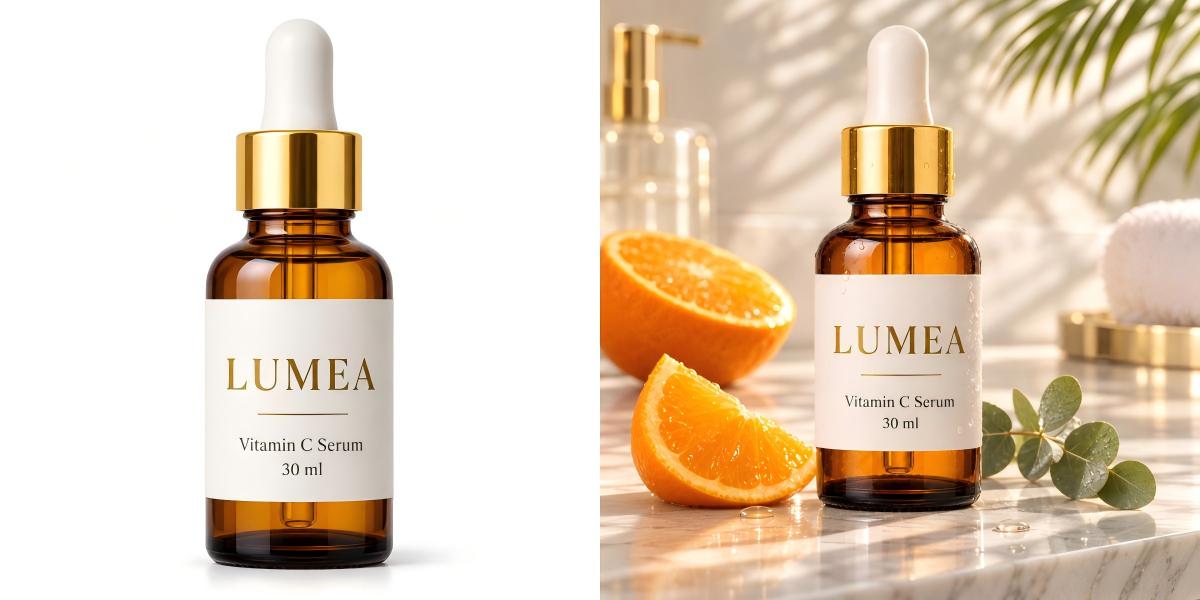
Produktfotos ohne Shooting
Laden Sie ein Produktfoto hoch und beschreiben Sie die Szene: eine Marmorplatte, ein Sommerpicknick, ein ruhiger Studiohintergrund. Bitten Sie GPT Image 2.6, Produkt, Etikett und Farben unverändert zu lassen. Für feine Details wie Verpackungstext und Materialien nehmen Sie Sunburst. Exportieren Sie danach in der Größe, die Ihr Shop braucht, etwa 2000×2000 für Marktplatz-Listings oder ein breites Banner für die Startseite.
Fotos bearbeiten, Personen bleiben dieselben
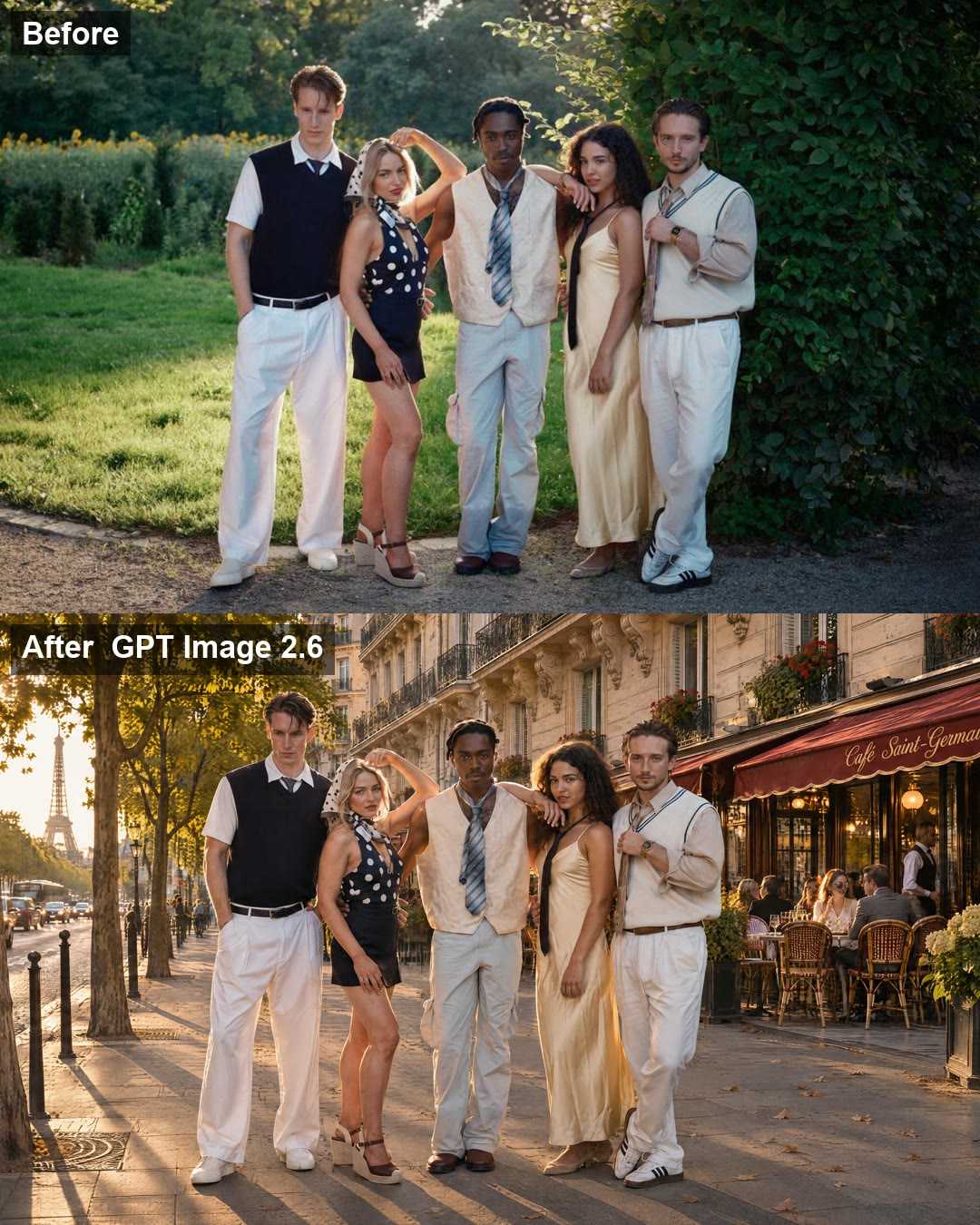
Hintergrund, Jahreszeit oder Umgebung wechseln, die Personen bleiben erkennbar. Im Test haben wir GPT Image 2.6 ein Foto von fünf Freunden gegeben und eine Pariser Straße zur goldenen Stunde verlangt. Gesichter, Frisuren, Posen, Kleidung und sogar die Schuhe blieben gleich. Sagen Sie, was sich ändern soll und was bleiben muss. Für mehrere Durchgänge am selben Bild nehmen Sie Sunburst.
Worin GPT Image 2.6 stark ist
Die Stärken, die im Alltag auffallen.
Schnelle Entwürfe mit Flare
Flare ist auf Tempo ausgelegt. Sie probieren mehrere Ideen zügig aus und heben Sunburst für die Version auf, die Sie wirklich verwenden.
Zuerst das Layout, dann das Bild
Vor dem Rendern legt das Modell fest, wo alles sitzt. Das hilft bei vollen Szenen, mehrteiligen Kompositionen und Designs mit mehreren Textstellen.
Änderungen, die das Wichtige lassen
GPT Image 2.6 ändert, worum Sie bitten, und lässt Motiv, Komposition und Hintergrund in Ruhe. Sunburst hält Personen und Produkte auch über mehrere Bearbeitungsrunden erkennbar.
Zwei Stufen an Detail
Flare, wenn es schnell gehen muss. Sunburst, wenn das Bild gedruckt, vollflächig angesehen oder beschnitten wird. Beide liefern scharfe Ergebnisse bis 3840 px.
So werden die Ergebnisse mit GPT Image 2.6 besser
Was wir beim Testen von GPT Image 2.6 gelernt haben.
Text im Bild in Anführungszeichen setzen
Schreiben Sie den genauen Wortlaut in Anführungszeichen und halten Sie ihn kurz. Kleingedrucktes, lange Absätze und Logos können noch falsch werden. Prüfen Sie den Text vor der Veröffentlichung.
Sagen Sie, was bleiben soll
Listen Sie bei der Bearbeitung auf, was sich nicht ändern darf: Gesichter, Kleidung, das Produktetikett. Manchmal werden auch Stellen angefasst, die Sie nicht genannt haben. Sie zu benennen hilft.
Den Prompt schlank halten
Zu viele Elemente lassen das Bild voll wirken. Beschreiben Sie zuerst Motiv, Umgebung, Licht und Stil und ergänzen Sie Details in einer weiteren Bearbeitung.
Entwurf mit Flare, Finish mit Sunburst
Mit Flare testen Sie Ideen und Formulierungen schnell. Sitzt der Prompt, wechseln Sie zu Sunburst und holen sich das finale Bild mit mehr Detail.
GPT Image 2.6 auf PixExact nutzen
Drei Schritte von der Idee zum einsatzbereiten Bild. Kein API-Schlüssel, keine Einrichtung, keine Designkenntnisse.
Flare oder Sunburst wählen
Öffnen Sie das Modellmenü im Generator und wählen Sie GPT Image 2.6 Flare für Tempo oder GPT Image 2.6 Sunburst für Detail.
Prompt schreiben oder Foto hochladen
Beschreiben Sie das gewünschte Bild oder laden Sie ein Foto hoch und erklären Sie, was sich ändern soll und was gleich bleibt.
Größe eingeben und generieren
Wählen Sie eine Vorlage oder geben Sie Breite und Höhe ein und generieren Sie. Der Download hat genau diese Größe und ist bereit zum Posten, Drucken oder Versenden.
FAQ zu GPT Image 2.6
Was ist GPT Image 2.6?
GPT Image 2.6 ist OpenAIs neuestes Bildmodell. Es erzeugt Bilder aus Textprompts und bearbeitet vorhandene Fotos. Es gibt zwei Versionen: das schnellere Flare und Sunburst mit mehr Detail und stabileren Bearbeitungen. Auf PixExact nutzen Sie beide im Browser.
Flare oder Sunburst: Was soll ich nehmen?
Flare, wenn Tempo zählt: Entwürfe, Social Posts und schnelle Varianten. Sunburst für finale Bilder, die groß angesehen, gedruckt oder mehrmals bearbeitet werden. Pro Bild dauert es länger, dafür kommt mehr feines Detail dazu. Auf PixExact kostet Flare 8 Credits und Sunburst 8 Credits pro Bild.
Was ist neu gegenüber GPT Image 2.5 und GPT Image 2?
Gegenüber GPT Image 2.5 ist Version 2.6 schneller, plant komplexe Layouts vor dem Zeichnen und hält Motive bei wiederholten Bearbeitungen stabiler. Gegenüber GPT Image 2 können Sie zusätzlich zwischen Flare und Sunburst wählen und Tempo gegen Detail abwägen.
Kann ich GPT Image 2.6 kostenlos nutzen?
Ja, Sie können es kostenlos ausprobieren. Neue Nutzer auf PixExact erhalten bei der Anmeldung kostenlose Credits, ohne Kreditkarte. Danach kostet jedes Bild 8 Credits mit Flare oder 8 Credits mit Sunburst. Weder API-Schlüssel noch zusätzliches Abo nötig.
Bekomme ich Bilder von GPT Image 2.6 in einer exakten Größe wie 1920×1080 oder 4K?
Ja. Geben Sie die gewünschte Breite und Höhe ein, etwa 1920×1080 für ein YouTube-Video, 1080×1350 für einen Instagram-Post oder 3840×2160 für 4K. Der Download entspricht dieser Größe. Statt Zahlen zu tippen, können Sie auch eine Vorlage für gängige Plattformen wählen.
Wie bringt PixExact Bilder von GPT Image 2.6 auf meine exakte Größe?
Jedes Bild erzeugt GPT Image 2.6, in der von Ihnen gewählten Version Flare oder Sunburst. PixExact passt das fertige Bild danach auf die eingegebene Breite und Höhe an, sodass Sie es nicht selbst zuschneiden oder skalieren müssen. Szene, Stil und Detail stammen von GPT Image 2.6.
Kann ich ein Foto bearbeiten, ohne die Personen zu verändern?
Ja. Laden Sie das Foto hoch, beschreiben Sie die Änderung und sagen Sie, was gleich bleiben soll, zum Beispiel Gesichter, Haare, Kleidung und Posen. Im Test hat GPT Image 2.6 eine Gruppe von fünf Personen auf eine Pariser Straße versetzt und jedes Gesicht und jedes Outfit behalten. Für mehrere Durchgänge am selben Bild bleibt Sunburst am konsistentesten. Gelegentlich ändert sich ein Detail, das Sie nicht genannt haben. Prüfen Sie das Ergebnis und generieren Sie es bei Bedarf erneut.
Wie genau ist der Text in Bildern von GPT Image 2.6?
Kurze Überschriften, Schilder und Labels stimmen meist. In unseren Tests schrieben Flare und Sunburst den Schildtext beim ersten Versuch richtig. Sehr kleine Schrift, lange Absätze und dichte Speisekarten können noch Fehler enthalten. Lesen Sie den Text vor Veröffentlichung oder Druck gegen.
Wie lange braucht GPT Image 2.6 für ein Bild?
Flare ist die schnellere Variante. Sunburst braucht länger, weil es mehr Zeit in die Details steckt. Die genaue Dauer hängt von der Bildgröße, der Komplexität des Prompts und der Auslastung ab.
Darf ich Bilder von GPT Image 2.6 kommerziell nutzen?
Ja. Bilder, die Sie auf PixExact erstellen, dürfen kommerziell verwendet werden, einschließlich Werbung, Produktlistings, Kundenprojekten und Druck, gemäß unseren Nutzungsbedingungen.
Gibt es GPT Image 2.6 über eine API?
Ja. Entwickler erreichen GPT Image 2.6 über die API von OpenAI. Wenn Sie nur Bilder erstellen möchten, nutzen Sie auf PixExact beide Versionen im Browser, ohne Code zu schreiben oder einen API-Schlüssel zu verwalten.
Das nächste Bild mit GPT Image 2.6
Melden Sie sich an und erhalten Sie kostenlose Credits. Wählen Sie Flare oder Sunburst und bekommen Sie Bilder und Fotobearbeitungen in der exakten Größe, die Sie brauchen.