
Kostenloser KI YouTube-Thumbnail-Generator: Thumbnails, die Klicks bringen
Der KI YouTube-Thumbnail-Generator für Creator. Titel und Beschreibung einfügen, Foto hinzufügen und in Sekunden ein scroll-stoppendes 1280×720-Thumbnail erhalten — ganz ohne Designkenntnisse.

Warum Creator diesen KI-Thumbnail-Generator nutzen
In Sekunden generieren
Spare dir Photoshop und Canva — dieser KI YouTube-Thumbnail-Generator verwandelt deine Idee in unter einer Minute in ein fertiges Thumbnail.
Jedes Mal die perfekte YouTube-Größe
Wähle 1280 x 720, 1920 x 1080 (Full HD) oder 3840 x 2160 (4K) — alles im YouTube-16:9-Format und innerhalb der Upload-Limits, ob mobil (2MB) oder am Desktop (50MB).
Für mehr Klickrate optimiert
Kräftige Farben, dramatisches Licht und ausdrucksstarke Gesichter — jedes Thumbnail ist darauf ausgelegt, den Scroll zu stoppen und den Klick zu holen.
Eigenes Foto hinzufügen
Lade ein Selfie oder Kanalfoto hoch, und der KI-Thumbnail-Ersteller fügt dich natürlich in die Szene ein — persönlicher und authentischer.
Thumbnails für jede Art von Video
Von Gaming bis Tutorials — erstelle scroll-stoppende Thumbnails für jeden Kanal.
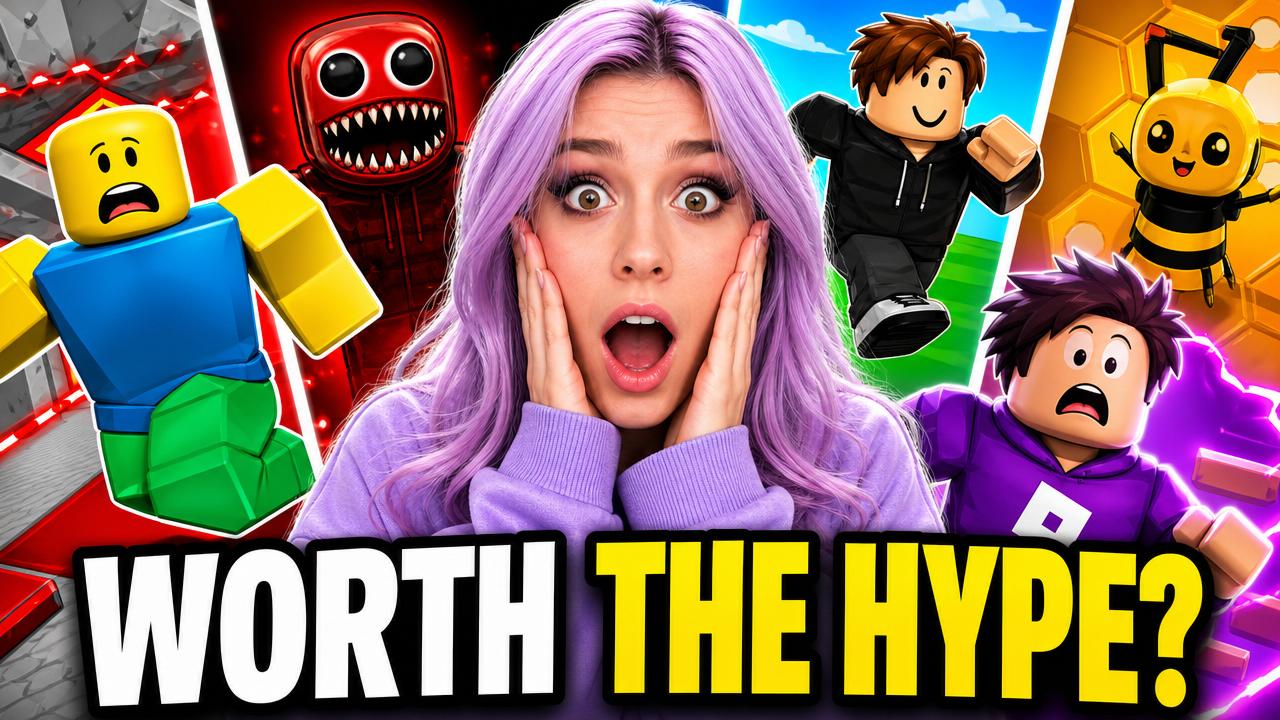
Gaming-Thumbnails
Erstelle kraftvolle, energiegeladene Thumbnails, die dein Gameplay in einem vollen Feed hervorheben.

Vlogs & Lifestyle
Verwandle dein Gesicht und deine Story in ein warmes, klickwürdiges Thumbnail, das schon vor dem Abspielen Verbindung schafft.
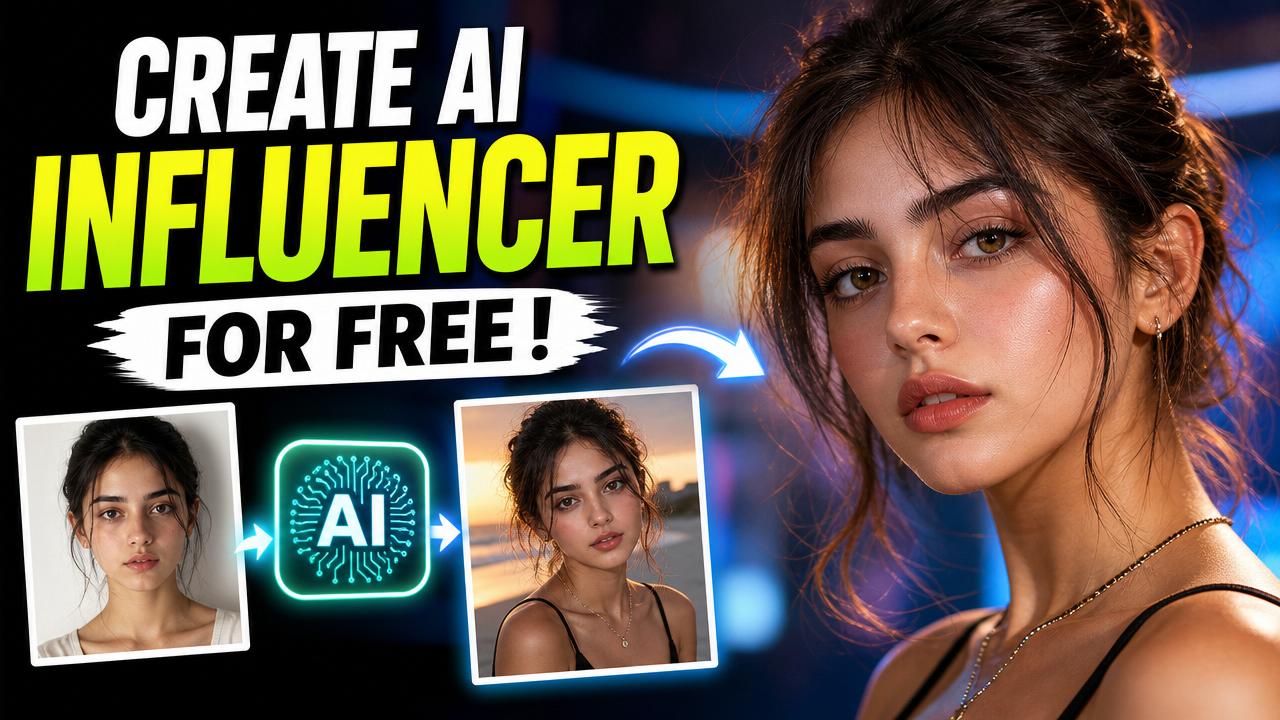
Tutorials & Anleitungen
Zeige den Wert deines Tutorials mit klaren, kräftigen Thumbnails, die eine Lösung versprechen.
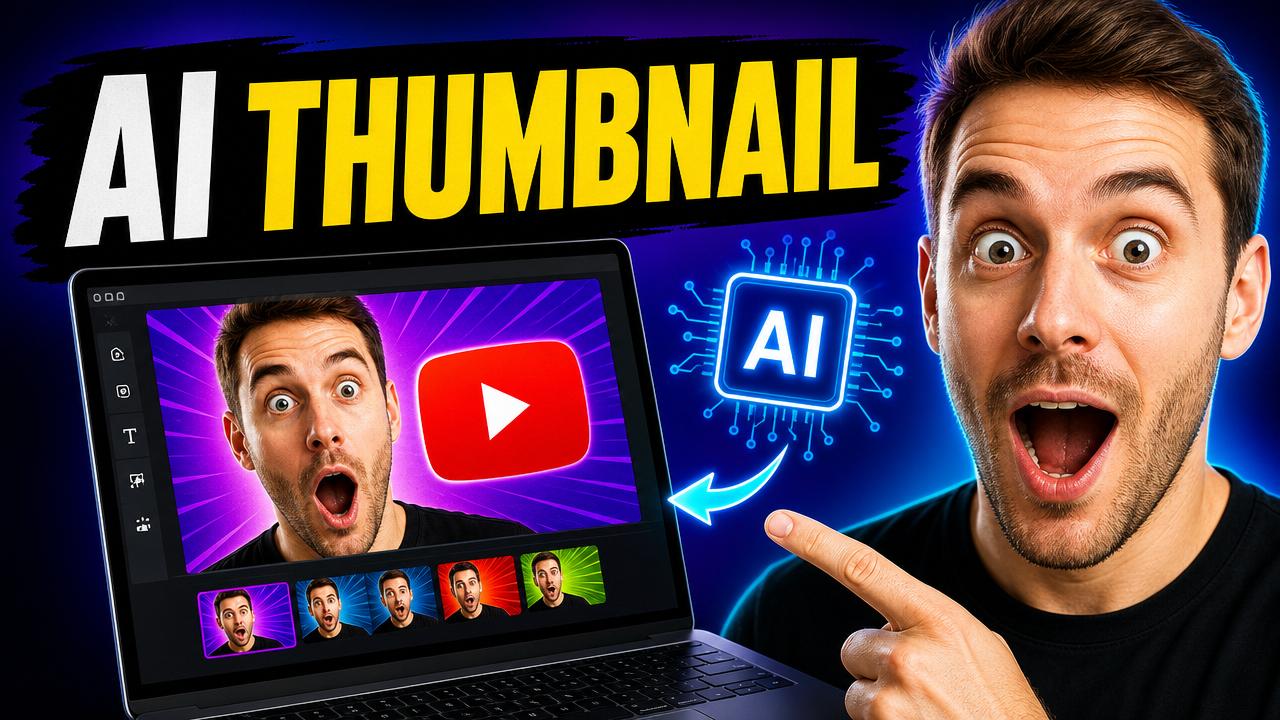
Reactions & Kommentare
Übertriebene Mimik und prägnanter Text machen Reaction-Thumbnails unmöglich zu übersehen.
So erstellst du mit KI ein YouTube-Thumbnail
Titel und Beschreibung einfügen
Gib Titel und Beschreibung deines Videos ein — oder beschreibe einfach deine Thumbnail-Idee. Lade ein Foto hoch, wenn du darin erscheinen möchtest.
KI erstellt dein Thumbnail
Unsere KI analysiert deinen Inhalt und generiert ein kräftiges, kontrastreiches 1280x720-Thumbnail, das auf YouTube sofort ins Auge fällt.
Herunterladen und bei YouTube hochladen
Lade dein Thumbnail in Sekunden herunter und lade es direkt in YouTube Studio hoch — passend dimensioniert und sofort einsatzbereit.
Größe von YouTube-Thumbnails
YouTube empfiehlt 1280 × 720 px im 16:9-Format (JPG, PNG oder GIF). Die maximale Dateigröße hängt vom Upload-Gerät ab – mobil bis 2 MB, am Desktop bis 50 MB. Da Thumbnails auch als Vorschaubild in eingebetteten Playern dienen, solltest du die größtmögliche und schärfste Version verwenden.
| Format / Verwendung | Abmessungen | Seitenverhältnis |
|---|---|---|
| YouTube minimum (recommended) | 1280 × 720 px | 16:9 |
| Full HD | 1920 × 1080 px | 16:9 |
| 4K UHD | 3840 × 2160 px | 16:9 |
Was ist der Unterschied zwischen Seitenverhältnis und exakter Größe?
Das Seitenverhältnis (16:9) beschreibt die Form eines Bildes — das Verhältnis von Breite zu Höhe. Es sagt nichts über die tatsächliche Größe aus. Zwei Thumbnails können beide 16:9 sein, während eines 1280 × 720 px und das andere 3840 × 2160 px misst.
Die exakte Größe (wie 1280 × 720 px) legt die genaue Breite und Höhe in Pixeln fest. Genau das erwartet YouTube beim Upload eines individuellen Thumbnails. PixExact generiert dein Thumbnail in der exakten Pixelgröße deiner Wahl — nicht nur in der richtigen Form.
Tipps für Thumbnails mit höherer CTR
Kleine Anpassungen an deiner Eingabe können einen großen Unterschied bei der Klickrate machen.
Vollständigen Titel und Beschreibung einfügen
Je mehr Kontext die KI über dein Video hat, desto besser kann sie Stimmung, Motiv und Story im Thumbnail einfangen.
Referenzfoto hinzufügen
Lade ein klares Foto von dir oder deinem Motiv hoch, damit die KI ein ausdrucksstarkes, markengerechtes Gesicht einbinden kann.
Stimmung und Farben beschreiben
Erwähne Licht- oder Farbhinweise wie "helles Neon" oder "warmer Sonnenuntergang", um die KI zu einer auffälligeren Farbpalette zu lenken.
Mehrere Varianten generieren
Probiere ein paar Versionen und wähle die mit dem stärksten Fokuspunkt — meist holt die die meisten Klicks.
Für jede Art von Creator gemacht
YouTuber & Vlogger
Behalte einen konsistenten, CTR-starken Thumbnail-Stil bei jedem Upload — ohne Designer.
Gaming-Kanäle
Verwandle Gameplay-Momente in kraftvolle, energiegeladene Thumbnails, die in vollen Feeds auffallen.
Lehrkräfte & Tutorial-Creator
Mache den Nutzen deines Tutorials auf einen Blick klar mit deutlichen, nutzenorientierten Thumbnails.
Podcaster & Kommentar-Kanäle
Verwandle Reactions und Meinungen in ausdrucksstarke Thumbnails, die zum Abspielen einladen.
Häufig gestellte Fragen
Ist dieser YouTube-Thumbnail-Generator kostenlos?
Ja, du kannst YouTube-Thumbnails kostenlos erstellen. Bezahlpläne schalten mehr Generierungen pro Monat und Downloads in höherer Auflösung frei.
Exportiert er die richtige YouTube-Thumbnail-Größe?
Ja. Generiere in YouTubes empfohlener Größe 1280 x 720 px oder größer mit 1920 x 1080 (Full HD) oder 3840 x 2160 (4K) — alles im 16:9-Format, das YouTubes Player und Vorschauen nutzen. Halte die Datei innerhalb der Upload-Limits: 2MB mobil, 50MB am Desktop.
Welche Thumbnail-Größe soll ich wählen?
1280 x 720 ist YouTubes offizielle Empfehlung und passt für jeden Kanal. Wird dein Thumbnail auch auf anderen Seiten als Vorschaubild genutzt, wähle 1920 x 1080 oder 3840 x 2160 für mehr Schärfe — YouTube skaliert bei Bedarf automatisch herunter. Bleib bei 16:9, dem Format, das YouTubes Player am häufigsten nutzt.
Wie erstelle ich ein Thumbnail aus Titel und Beschreibung?
Füge Titel und Beschreibung deines Videos in das Eingabefeld ein — dieser KI YouTube-Thumbnail-Generator liest den Kontext und erstellt ein kräftiges, passendes Thumbnail. Du kannst das gewünschte Thumbnail auch einfach beschreiben.
Wie erstellt die KI mein Thumbnail?
Du beschreibst dein Video oder fügst Titel und Beschreibung ein und lädst optional ein Foto hoch. Die KI liest den Kontext und wendet bewährte YouTube-Thumbnail-Prinzipien an — kräftiger Fokuspunkt, hoher Kontrast, dramatisches Licht und wenig Text — um ein Bild zu erzeugen, das in vollen Feeds auffällt.
Kann ich mein eigenes Foto oder Gesicht im Thumbnail verwenden?
Ja. Lade ein klares Foto von dir oder deinem Motiv hoch, und die KI fügt es ins generierte Thumbnail ein — persönlicher und authentischer.
Kann ich YouTube-Thumbnails auf dem Handy erstellen?
Ja. Dieser YouTube-Thumbnail-Generator läuft vollständig im Browser — generieren, ansehen und herunterladen auf Handy, Tablet oder PC, ohne App-Installation.
Was sind Best Practices für gute YouTube-Thumbnails?
Ein starkes Thumbnail hat einen klaren Fokuspunkt, kontrastreiche Farben, ein ausdrucksstarkes Gesicht (wenn eine Person drauf ist) und nur wenige fette Wörter — es muss auch winzig in einem vollen Feed gut lesbar sein.
Verbessert das wirklich meine Klickrate?
Jedes Thumbnail wird mit kontrastreichen Farben, dramatischem Licht und klaren Fokuspunkten erzeugt — dieselben Prinzipien wie bei Top-YouTube-Thumbnails. Das Ergebnis hängt weiterhin von Titel, Inhalt und Publikum ab.
Darf ich die Thumbnails kommerziell nutzen?
Ja, generierte Thumbnails gehören dir — für deinen YouTube-Kanal und überall sonst, auch bei monetarisierten Videos.
Weitere Tools
Entdecke weitere KI-Tools für deinen kreativen Workflow.


Bereit, deine Klickrate zu steigern?
Erstelle dein nächstes YouTube-Thumbnail in Sekunden — kostenlos testen, keine Designkenntnisse nötig.