

Más herramientas
Explora más herramientas de IA para potenciar tu flujo creativo.


GPT Image 2.6 online: Flare y Sunburst

GPT Image 2.6 es el modelo de imagen más reciente de OpenAI. Viene en dos versiones: Flare, más rápida, para el día a día, y Sunburst, el modelo más grande, pensado para el detalle fino y las ediciones cuidadosas.
En PixExact puedes usar ambas en el navegador, sin clave API ni configuración. Escribe un prompt o sube una foto, indica el ancho y el alto, y descarga la imagen exactamente en ese tamaño: de una publicación de Instagram en 1080×1350 a un fondo de pantalla 4K en 3840×2160.
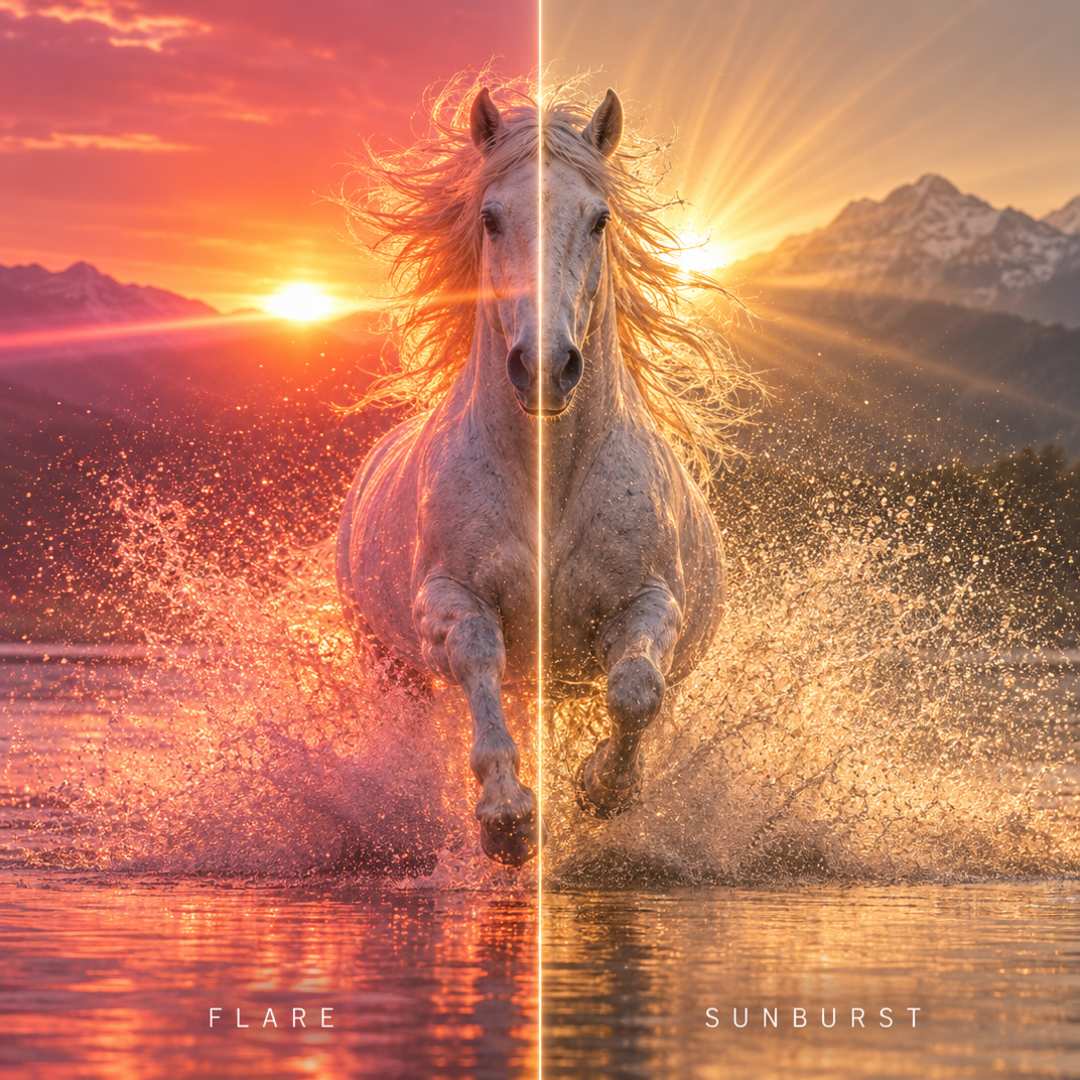
Flare o Sunburst: qué GPT Image 2.6 te conviene
Las dos versiones entienden los mismos prompts y admiten los mismos tamaños. La diferencia está entre velocidad y detalle. En PixExact probamos prompts idénticos en ambas.
| Qué te importa | GPT Image 2.6 Flare | GPT Image 2.6 Sunburst |
|---|---|---|
| Velocidad | Notablemente más rápido, ideal si quieres el resultado ya | Tarda más, porque dedica más tiempo al detalle |
| Detalle | Imágenes limpias y realistas, que se ven muy bien a tamaño normal | Textura más rica y detalle fino que aguanta al verla grande o recortada |
| Edición de fotos | En una sola edición, rostros y ropa se mantienen bien | Se mantiene más estable si editas la misma imagen varias veces |
| Ideal para | Probar ideas, posts para redes y variaciones rápidas | Piezas finales, fotos de producto, pósters, impresión y trabajo para clientes |
| Precio en PixExact | 8 créditos por imagen | 8 créditos por imagen |
¿No lo tienes claro? Empieza con Flare para probar ideas y redacción, y pasa a Sunburst para la imagen final.
Qué puedes hacer con GPT Image 2.6
Trabajos reales para los que se usa GPT Image 2.6, entregados en el tamaño exacto que necesitas.
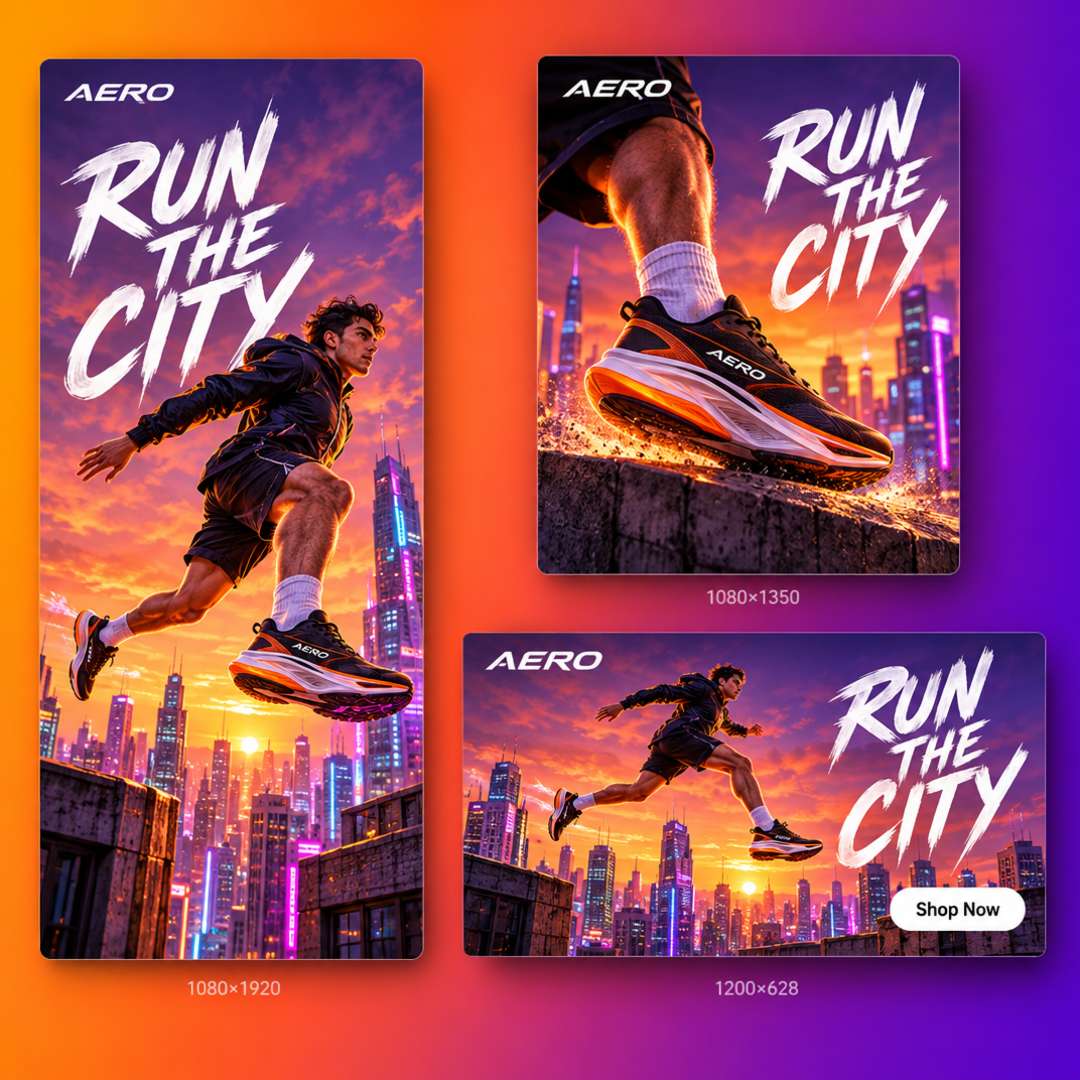
Posts y anuncios en el tamaño de cada plataforma
Cada plataforma pide un tamaño distinto: 1080×1350 para una publicación de Instagram, 1080×1920 para Stories y Reels, 1200×628 para un anuncio de enlace. En PixExact escribes el tamaño y la descarga encaja, sin recortar ni redimensionar en otra app. Prueba varias ideas rápido con Flare y pule la que elijas.
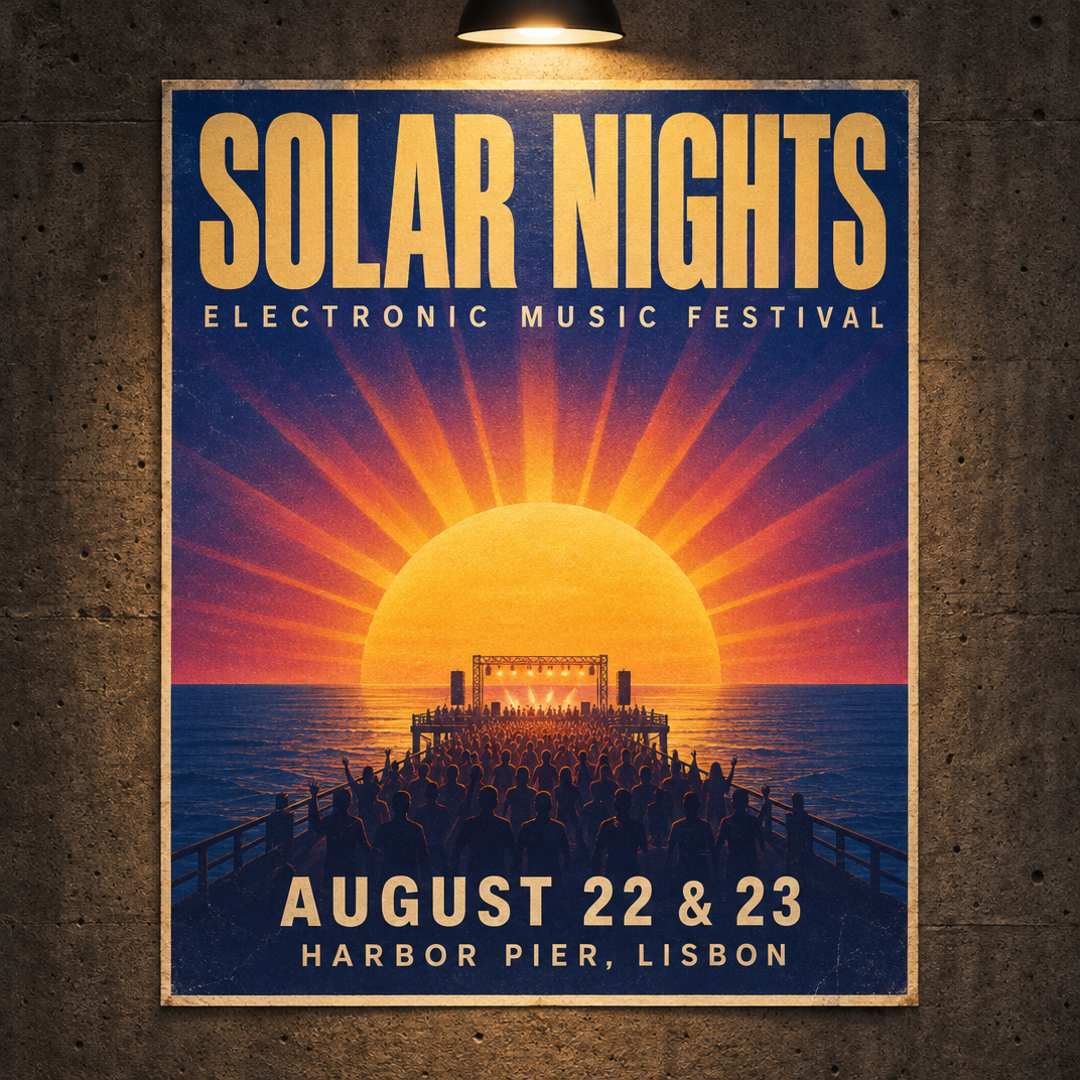
Pósters, miniaturas y flyers con texto legible
GPT Image 2.6 organiza la composición antes de dibujar, y eso ayuda con titulares, letreros y etiquetas. Pon el texto exacto entre comillas y mantenlo corto. En nuestras pruebas, Flare y Sunburst escribieron bien a la primera el letrero de pizarra «FRESH BREW DAILY». Los párrafos largos y la letra muy pequeña aún pueden fallar: léelo antes de publicar.
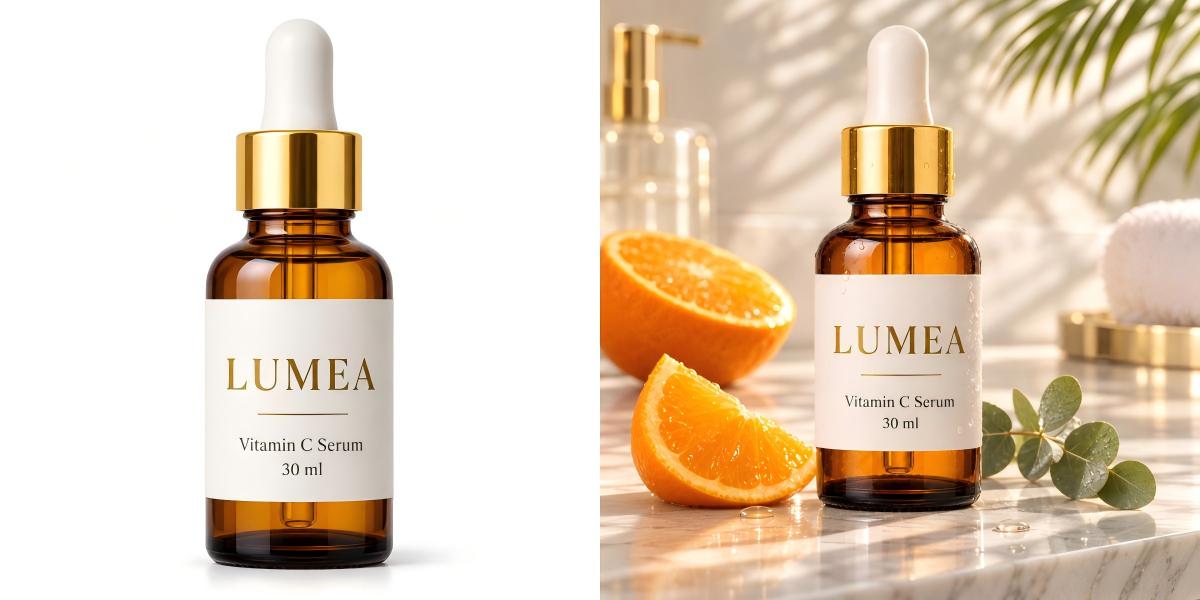
Fotos de producto sin sesión de fotos
Sube una foto del producto y describe la escena: una encimera de mármol, un picnic de verano, un fondo de estudio limpio. Pide a GPT Image 2.6 que deje el producto, la etiqueta y los colores igual, y usa Sunburst cuando importen detalles como el texto del envase y los materiales. Luego exporta al tamaño de tu tienda, por ejemplo un cuadrado de 2000×2000 para un marketplace o un banner ancho para la portada.
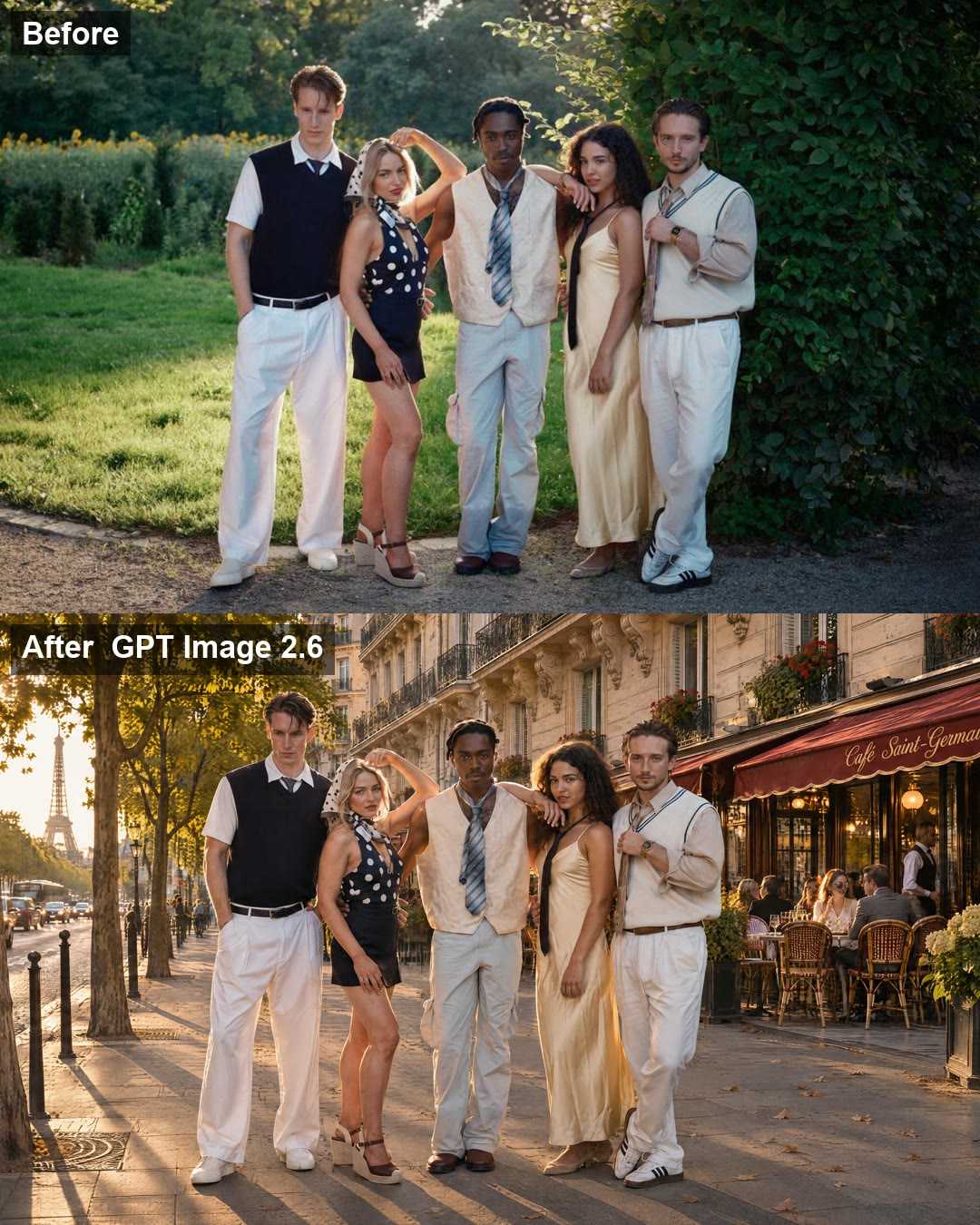
Edita fotos y deja a las personas igual
Cambia el fondo, la estación o el lugar, y las personas siguen siendo reconocibles. En una prueba le dimos a GPT Image 2.6 una foto de cinco amigos y pedimos una calle de París a la hora dorada. Caras, peinados, poses, ropa e incluso los zapatos se mantuvieron. Di qué hay que cambiar y qué hay que conservar. Si vas a editar la misma imagen varias veces, usa Sunburst.
En qué destaca GPT Image 2.6
Los puntos fuertes que se notan en el trabajo de todos los días.
Bocetos rápidos con Flare
Flare está pensado para ir rápido: pruebas varias ideas y dejas Sunburst para la versión que sí vas a usar.
Primero compone, después dibuja
Antes de renderizar, el modelo decide dónde va cada cosa. Ayuda en escenas cargadas, composiciones en varias partes y diseños con varios textos.
Ediciones que respetan lo importante
GPT Image 2.6 cambia lo que pides y deja quietos el sujeto, la composición y el fondo. Sunburst mantiene reconocibles a personas y productos incluso después de varias rondas.
Dos niveles de detalle
Flare cuando necesitas velocidad. Sunburst si la imagen se va a imprimir, ver a pantalla completa o recortar. Las dos entregan un resultado nítido de hasta 3840 px.
Cómo sacar más de GPT Image 2.6
Lo que aprendimos al probar GPT Image 2.6.
Pon el texto de la imagen entre comillas
Escribe las palabras exactas entre comillas y que sean cortas. La letra pequeña, los párrafos largos y los logotipos aún pueden salir mal: revísalos antes de publicar.
Di qué debe quedarse igual
Al editar, lista lo que no puede cambiar: caras, ropa, la etiqueta del producto. A veces la edición toca zonas que no mencionaste, y nombrarlas ayuda.
No sobrecargues el prompt
Demasiados elementos hacen que la imagen se vea abarrotada. Describe primero el sujeto, el lugar, la luz y el estilo, y añade detalles en una edición posterior.
Borrador con Flare, final con Sunburst
Usa Flare para probar ideas y redacción rápido. Cuando el prompt funcione, cambia a Sunburst y crea la imagen final con más detalle.
Cómo usar GPT Image 2.6 en PixExact
Tres pasos, de la idea a una imagen lista para usar. Sin clave API, sin configuración y sin saber de diseño.
Elige Flare o Sunburst
Abre el menú de modelos del generador y elige GPT Image 2.6 Flare si quieres velocidad, o GPT Image 2.6 Sunburst si quieres detalle.
Escribe un prompt o sube una foto
Describe la imagen que quieres, o sube una foto y explica qué cambiar y qué dejar igual.
Indica el tamaño y genera
Elige un tamaño predefinido o escribe el ancho y el alto, y genera. La imagen se descarga exactamente en ese tamaño, lista para publicar, imprimir o enviar.
Preguntas frecuentes sobre GPT Image 2.6
¿Qué es GPT Image 2.6?
GPT Image 2.6 es el modelo de imagen más reciente de OpenAI. Crea imágenes a partir de prompts de texto y edita fotos que ya existen. Tiene dos versiones: Flare, más rápida, y Sunburst, con más detalle y ediciones más estables. En PixExact puedes usar ambas en el navegador.
¿Flare o Sunburst? ¿Cuál elijo?
Elige Flare cuando importa la velocidad: bocetos, posts para redes y variaciones rápidas. Elige Sunburst para imágenes finales que se verán grandes, se imprimirán o se editarán varias veces. Tarda más por imagen, pero suma detalle fino. En PixExact, Flare cuesta 8 créditos y Sunburst 8 créditos por imagen.
¿Qué hay de nuevo frente a GPT Image 2.5 y GPT Image 2?
Frente a GPT Image 2.5, la versión 2.6 es más rápida, planifica los diseños complejos antes de dibujar y mantiene mejor el sujeto en ediciones repetidas. Frente a GPT Image 2, además puedes elegir entre Flare y Sunburst, y decidir si priorizas velocidad o detalle.
¿Puedo usar GPT Image 2.6 gratis?
Sí, puedes probarlo gratis. Quienes se registran en PixExact reciben créditos gratis, sin tarjeta. Después, cada imagen cuesta 8 créditos con Flare o 8 créditos con Sunburst. No hace falta clave API ni una suscripción aparte.
¿Puedo obtener imágenes de GPT Image 2.6 en un tamaño exacto, como 1920×1080 o 4K?
Sí. Escribe el ancho y el alto que necesitas, por ejemplo 1920×1080 para un video de YouTube, 1080×1350 para una publicación de Instagram o 3840×2160 para 4K, y la descarga coincide con ese tamaño. También puedes elegir un tamaño predefinido de las plataformas habituales, sin escribir números.
¿Cómo consigue PixExact que las imágenes de GPT Image 2.6 queden en mi tamaño exacto?
Cada imagen la genera GPT Image 2.6, en la versión Flare o Sunburst que elijas. Después, PixExact ajusta la imagen terminada al ancho y alto que indicaste, para que no tengas que recortarla ni redimensionarla tú. La escena, el estilo y el detalle vienen de GPT Image 2.6.
¿Puedo editar una foto sin cambiar a las personas?
Sí. Sube la foto, describe el cambio y di qué debe quedarse igual, por ejemplo caras, pelo, ropa y poses. En una prueba, GPT Image 2.6 trasladó a un grupo de cinco personas a una calle de París y conservó cada cara y cada outfit. Si vas a hacer varias rondas sobre la misma imagen, Sunburst es la más consistente. A veces una edición cambia un detalle que no mencionaste: revisa el resultado y vuelve a generarlo si hace falta.
¿Qué tan preciso es el texto en las imágenes de GPT Image 2.6?
Los titulares cortos, los letreros y las etiquetas suelen salir bien. En nuestras pruebas, Flare y Sunburst escribieron correctamente el texto del letrero a la primera. La letra muy pequeña, los párrafos largos y los menús densos aún pueden tener errores: revísalos antes de publicar o imprimir.
¿Cuánto tarda GPT Image 2.6 en generar una imagen?
Flare es la opción más rápida. Sunburst tarda más porque dedica más tiempo al detalle. El tiempo exacto depende del tamaño de la imagen, de lo complejo que sea el prompt y de lo ocupado que esté el servicio.
¿Puedo usar las imágenes de GPT Image 2.6 en proyectos comerciales?
Sí. Las imágenes que creas en PixExact se pueden usar comercialmente, incluidos anuncios, fichas de producto, trabajo para clientes e impresión, sujeto a nuestros Términos de Servicio.
¿GPT Image 2.6 está disponible por API?
Sí. Quienes desarrollan pueden acceder a GPT Image 2.6 a través de la API de OpenAI. Si solo quieres crear imágenes, en PixExact usas las dos versiones en el navegador, sin escribir código ni gestionar una clave API.
Tu próxima imagen, con GPT Image 2.6
Regístrate y recibe créditos gratis. Elige Flare o Sunburst y obtén imágenes y ediciones de fotos en el tamaño exacto que necesitas.