
Extension vidéo par IA
Extension vidéo par IA : offrez plus de temps à votre clip court
Prolongez un plan qui se termine trop tôt. Importez votre clip, choisissez combien de secondes générer en plus et décrivez la suite — ou laissez le prompt vide pour une continuité naturelle.
- Générez de nouvelles images plutôt que de répéter le clip
- Guidez l'action avec un prompt texte facultatif
- Choisissez Kling 4 ou Seedance 2.5
Étendez votre vidéo là où le moment demande plus de temps
Prolonger le mouvement de caméra
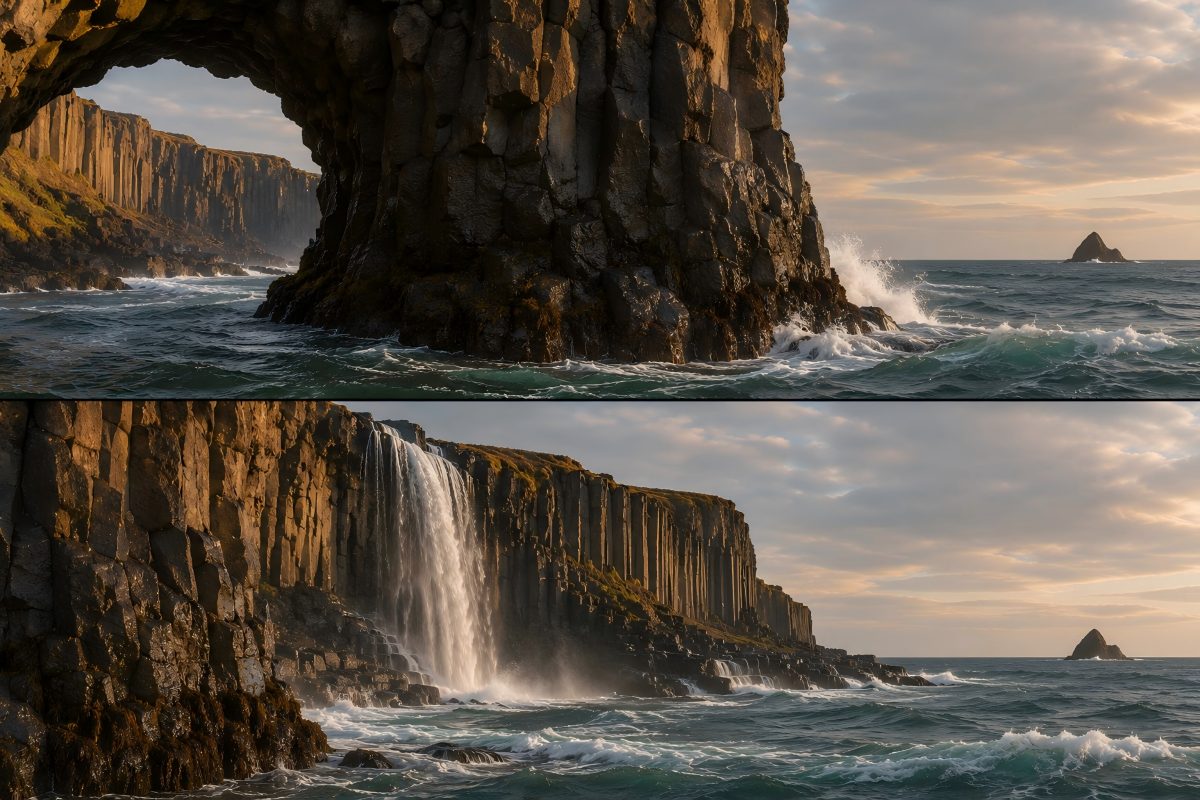
Un panoramique de paysage, une révélation produit lente ou un travelling cinématographique peut s'arrêter juste quand le plan commence à fonctionner. Étendez le clip pour donner de l'air à ce mouvement sans boucler les mêmes images.
Soyez précis sur le sens et la vitesse : demandez à la caméra de continuer à bouger, puis décrivez ce qui entre dans le cadre.
Donner une fin plus naturelle à un clip court
Laissez une animation achever son mouvement, un produit terminer sa rotation ou une scène se poser avant la coupe suivante. De nouvelles images aèrent votre montage sans ralentir le clip d'origine.
Décrivez une action de clôture. Pour une fin plus calme, demandez au mouvement de s'apaiser et à la caméra de rester fixe.
Ajouter l'instant avant la première image
Parfois une vidéo démarre trop brusquement. Avec Seedance 2.5, générez une amorce : un avion en papier qui entre dans le cadre, un objet qui se met en place ou la caméra qui s'approche de la scène.
Choisissez « Au début » et décrivez ce qui mène à la première image de votre clip.
Comment allonger la durée d'une vidéo avec l'IA
Importez le clip à conserver
Choisissez un fichier MP4 ou MOV, ou sélectionnez une vidéo dans Ma bibliothèque. Partez d'un plan net et cohérent ; la vidéo source donne à l'IA son contexte visuel et de mouvement.
Choisissez les secondes en plus et l'action suivante
Sélectionnez un modèle, une résolution et la durée ajoutée. Avec Seedance 2.5, vous pouvez ajouter de nouvelles images à la fin ou au début. Utilisez le prompt pour guider la suite, ou laissez-le vide.
Générez, vérifiez et téléchargez
Vérifiez les crédits requis, puis sélectionnez Étendre la vidéo. Lisez le résultat et comparez-le à votre clip source, surtout la jonction, le mouvement et le son. Téléchargez la prise qui convient à votre montage.
Choisissez un modèle vidéo pour votre extension
| Modèle vidéo | Durée ajoutée | Résolution | Contrôles d'extension | Clip source |
|---|---|---|---|---|
| Seedance 2.5 | 4 à 30 secondes | 480p / 720p / 1080p | À la fin ou au débutPas de contrôle de l'image de finAudio activé ou désactivé | MP4 / MOV · 2 à 30 s · jusqu'à 200 Mo |
| Kling 4.0 | 3 à 30 secondes | 720p / 1080p | À la finImage de fin facultativeAudio inclus | MP4 / MOV · 3 à 30 s · jusqu'à 50 Mo |
Kling 4 facture les secondes ajoutées. Seedance 2.5 facture la vidéo source plus les secondes générées. Les crédits requis indiquent le coût de vos réglages actuels.
Kling 4 assemble l'original et l'extension. Si un modèle ne renvoie que les nouvelles images, placez-les avant ou après votre clip source dans votre logiciel de montage.
Guidez la suite avec un prompt clair
Partez de l'action déjà à l'écran, puis décrivez un mouvement suivant. Indiquez ce qui doit rester constant, comme la vitesse de caméra, la lumière ou la position d'un objet. Pas besoin d'écrire une scène entièrement nouvelle.
- Prolonger un mouvement de caméra
- La caméra continue de se déplacer lentement vers la droite et dévoile davantage le littoral. Gardez la même hauteur, la même vitesse et la lumière d'après-midi.
- Laisser l'action se terminer
- La petite voiture s'arrête en douceur près de la boîte. Les roues se stabilisent et la caméra conserve le même cadre.
- Préparer l'ouverture
- L'avion en papier entre par la gauche et plane vers la position où il apparaît au début de la vidéo source.
Laissez le prompt vide si vous voulez seulement une continuité naturelle. Utilisez Prompt IA pour vous aider à décrire l'action.
Aidez votre extension à coller au plan
| Ce que vous remarquez | Ce qu'il faut essayer |
|---|---|
| La jonction change la pose, la lumière ou la vitesse de caméra | Partez d'un clip source net. Décrivez le mouvement existant et gardez l'action suivante simple. Comparez la dernière image de la source avec les premières nouvelles images. |
| La suite ajoute trop d'action | Demandez un seul mouvement de clôture ou un plan stable. Évitez d'introduire plusieurs nouveaux sujets, un autre décor ou un changement de caméra brutal dans la même extension. |
| L'import ou la génération est refusé | Vérifiez les limites de format, de taille de fichier et de durée source du modèle. Essayez un export MP4 standard. Pour des images de personnes réelles, choisissez Kling 4 ; ces clips peuvent être refusés par Seedance 2.5 dans cet outil. |
FAQ sur l'extension vidéo par IA
Qu'est-ce que l'extension vidéo par IA et comment ça marche ?
L'extension vidéo par IA génère de nouvelles images qui prolongent un clip existant. Elle s'appuie sur la vidéo source et, en option, sur votre prompt texte pour guider les nouvelles images. Contrairement à un générateur qui démarre un plan de zéro, l'extension s'appuie sur un moment que vous avez déjà.
De combien puis-je étendre une vidéo avec l'IA ?
Kling 4 ajoute 3 à 30 secondes par génération ; Seedance 2.5 ajoute 4 à 30 secondes. La durée vidéo désigne les secondes à générer en plus, pas la durée totale avec votre source. Par exemple, une source de 10 secondes plus 5 nouvelles secondes donne 15 secondes une fois assemblées.
L'extension s'accordera-t-elle parfaitement à ma vidéo d'origine ?
L'IA utilise votre vidéo source comme contexte, mais une continuité parfaite n'est pas garantie. Des sujets nets, une lumière stable et une action suivante simple rendent la jonction plus facile à diriger. Vérifiez les visages, les mains, les objets, le mouvement de caméra et le son avant d'utiliser le clip étendu dans un projet final.
Faut-il un prompt et puis-je contrôler ce qui suit ?
Le prompt est facultatif. Laissez-le vide pour une continuité naturelle, ou décrivez l'action suivante, le mouvement de caméra ou la fin souhaités. Si vous choisissez « Au début », décrivez ce qui se passe juste avant le début de votre clip. Votre prompt guide le résultat ; il ne rend pas chaque image prévisible.
Quels types de vidéos puis-je importer ?
Importez un clip source MP4 ou MOV pris en charge. Les prises de vue réelles comme les clips générés par IA sont acceptés, dans les limites et les contrôles de contenu du modèle choisi. Consultez le tableau des modèles ci-dessus pour la durée source et la taille de fichier. Pour des clips montrant de vraies personnes, choisissez Kling 4.
Puis-je étendre des clips IA de Kling, Runway ou Veo 3.1 ?
Vous pouvez importer un export MP4 ou MOV pris en charge d'un autre outil vidéo IA ; le clip ne doit pas forcément venir de PixExact. Assurez-vous d'avoir les droits d'utilisation et que le clip respecte les exigences d'import du modèle choisi. Les modèles disponibles ici pour l'instant sont Kling 4 et Seedance 2.5.
Est-ce une extension vidéo par IA gratuite et faut-il s'inscrire ?
Vous devez être connecté et disposer d'assez de crédits pour générer une extension. Si votre compte a des crédits gratuits, vous pouvez les utiliser pour les crédits requis affichés dans l'outil. Ce n'est pas une extension vidéo par IA gratuite et illimitée ; le coût dépend du modèle, de la durée et de la résolution.
L'extension vidéo par IA conserve-t-elle ou génère-t-elle le son ?
Kling 4 conserve l'audio du clip d'origine et génère l'audio du nouveau segment. Avec Seedance 2.5, vous pouvez activer ou désactiver l'audio généré. Écoutez de part et d'autre de la jonction : volume, ambiance, musique et dialogues peuvent ne pas se poursuivre exactement comme dans votre vidéo source.
L'extension remplace-t-elle mon clip d'origine ?
Votre fichier importé n'est pas écrasé. Kling 4 renvoie le clip d'origine combiné aux nouvelles images. Si votre résultat ne contient que la suite générée, assemblez-la avec votre vidéo source dans un éditeur, en la plaçant avant ou après l'original selon le cas.
Puis-je créer une boucle vidéo sans raccord ?
Une extension ajoute de nouvelles images ; une boucle répète des images et doit relier sa fin à son début. L'image de fin facultative de Kling 4 peut aider à diriger la fin vers une image choisie, mais ne garantit pas une boucle sans raccord. Vérifiez le mouvement et le son au point de répétition.
Est-ce la même chose qu'un agrandisseur ou un upscaler vidéo IA ?
Cet outil allonge la durée de la vidéo. Il n'élargit pas le cadre, ne change pas le rapport hauteur/largeur et ne récupère pas le détail d'images basse résolution. Une résolution de sortie plus élevée est un réglage de génération, pas une promesse d'améliorer tout votre clip source. Les deux modèles conservent le rapport hauteur/largeur de la vidéo source.
Puis-je étendre une vidéo sur mon iPhone ou l'utiliser pour YouTube ?
L'outil fonctionne dans le navigateur, vous pouvez donc importer un fichier pris en charge depuis votre téléphone ou votre ordinateur. Pour YouTube, importez un fichier vidéo que vous avez le droit d'utiliser ; coller une URL YouTube n'est pas pris en charge. Exportez votre montage final au format et aux dimensions requis par votre chaîne.
Puis-je utiliser les vidéos étendues à des fins commerciales ?
Les conditions d'utilisation de PixExact autorisent l'usage commercial des vidéos générées. Vous devez tout de même détenir les droits nécessaires sur votre source, les images de personnes, la musique, les logos et autres éléments. L'extension vidéo par IA ne règle pas pour vous les droits de tiers.
Ma vidéo importée est-elle privée ?
Vérifiez la visibilité publique avant de générer. Les utilisateurs payants peuvent la désactiver ; les comptes gratuits utilisent la visibilité publique. PixExact stocke les médias importés et les résultats pour fournir le service et votre historique de générations. Consultez la Politique de confidentialité pour le traitement et la suppression des données.
Que faire si l'extension vidéo par IA ne fonctionne pas ou si le résultat est raté ?
Pour une demande refusée, vérifiez d'abord le format, la durée et la taille du fichier source. Pour un résultat abouti mais avec un mouvement indésirable ou une dérive visuelle, essayez une source plus nette, une extension plus courte ou un prompt plus simple. Les tâches échouées sont remboursées ; un résultat abouti qui ne vous plaît pas n'est pas automatiquement une tâche échouée.
Puis-je étendre à nouveau le résultat ?
Vous pouvez utiliser un résultat téléchargé comme nouveau clip source s'il respecte encore les limites d'import du modèle choisi. Chaque extension est une génération distincte avec son propre coût en crédits. Les extensions répétées peuvent introduire une dérive visuelle, alors vérifiez chaque jonction au lieu de compter sur une durée illimitée et constante.
Plus d'outils
Explorez d'autres outils IA pour booster votre workflow créatif.


Votre plan n'a pas à s'arrêter là
Importez le clip à conserver et donnez de l'espace au moment suivant.