
Estensione video con IA
Estensione video con IA: più tempo per la tua clip breve
Fai proseguire un'inquadratura che finisce troppo presto. Carica la clip, scegli quanti secondi extra generare e descrivi cosa succede dopo — oppure lascia vuoto il prompt per una continuazione naturale.
- Genera nuove immagini invece di ripetere la clip
- Guida l'azione con un prompt di testo facoltativo
- Scegli Kling 4 o Seedance 2.5
Estendi il video dove il momento ha bisogno di più tempo
Prosegui il movimento di camera
Una panoramica su un paesaggio, una lenta presentazione di prodotto o una carrellata cinematografica può fermarsi proprio quando l'inquadratura inizia a funzionare. Estendi la clip per dare respiro a quel movimento senza ripetere le stesse immagini.
Sii preciso su direzione e velocità: chiedi alla camera di continuare a muoversi e descrivi cosa entra in campo.
Dai a una clip breve un finale più naturale
Lascia che un'animazione completi il movimento, che un prodotto finisca la rotazione o che una scena si assesti prima dello stacco successivo. Nuove immagini danno respiro al montaggio senza rallentare la clip originale.
Descrivi un'azione di chiusura. Per un finale più tranquillo, chiedi al movimento di placarsi e alla camera di restare ferma.
Aggiungi il momento prima del primo fotogramma
A volte un video inizia in modo troppo brusco. Con Seedance 2.5 genera un'introduzione: un aeroplanino di carta che entra in campo, un oggetto che si mette in posizione o la camera che si avvicina alla scena.
Scegli «All’inizio» e descrivi cosa porta al primo fotogramma della clip.
Come allungare la durata di un video con l'IA
Carica la clip che vuoi mantenere
Scegli un file MP4 o MOV, oppure seleziona un video da La mia libreria. Parti da un'inquadratura chiara e coerente; il video sorgente dà all'IA il contesto visivo e di movimento.
Scegli i secondi extra e l'azione successiva
Scegli modello, risoluzione e durata aggiunta. Con Seedance 2.5 puoi aggiungere nuove riprese alla fine o all’inizio. Usa il prompt per guidare la continuazione o lascialo vuoto.
Genera, controlla e scarica
Controlla i «Crediti richiesti», poi seleziona Estendi video. Riproduci il risultato e confrontalo con la clip sorgente, soprattutto la giunzione, il movimento e l'audio. Scarica la versione che si adatta al tuo montaggio.
Scegli un modello video per la tua estensione
| Modello video | Durata aggiunta | Risoluzione | Controlli di estensione | Clip sorgente |
|---|---|---|---|---|
| Seedance 2.5 | 4–30 secondi | 480p / 720p / 1080p | Alla fine o all’inizioNessun controllo del fotogramma finaleAudio attivo o disattivo | MP4 / MOV · 2–30s · fino a 200 MB |
| Kling 4.0 | 3–30 secondi | 720p / 1080p | Alla fineFotogramma finale facoltativoAudio incluso | MP4 / MOV · 3–30s · fino a 50 MB |
Kling 4 addebita i secondi aggiunti. Seedance 2.5 addebita il video sorgente più i secondi generati. I crediti richiesti mostrano il costo delle tue impostazioni attuali.
Kling 4 unisce l'originale e l'estensione. Se un modello restituisce solo le nuove immagini, mettile prima o dopo la clip sorgente nel tuo editor video.
Guida la continuazione con un prompt chiaro
Parti dall'azione già in scena, poi descrivi un movimento successivo. Indica cosa deve restare costante, come la velocità della camera, la luce o la posizione di un oggetto. Non serve scrivere una scena nuova da zero.
- Prosegui un movimento di camera
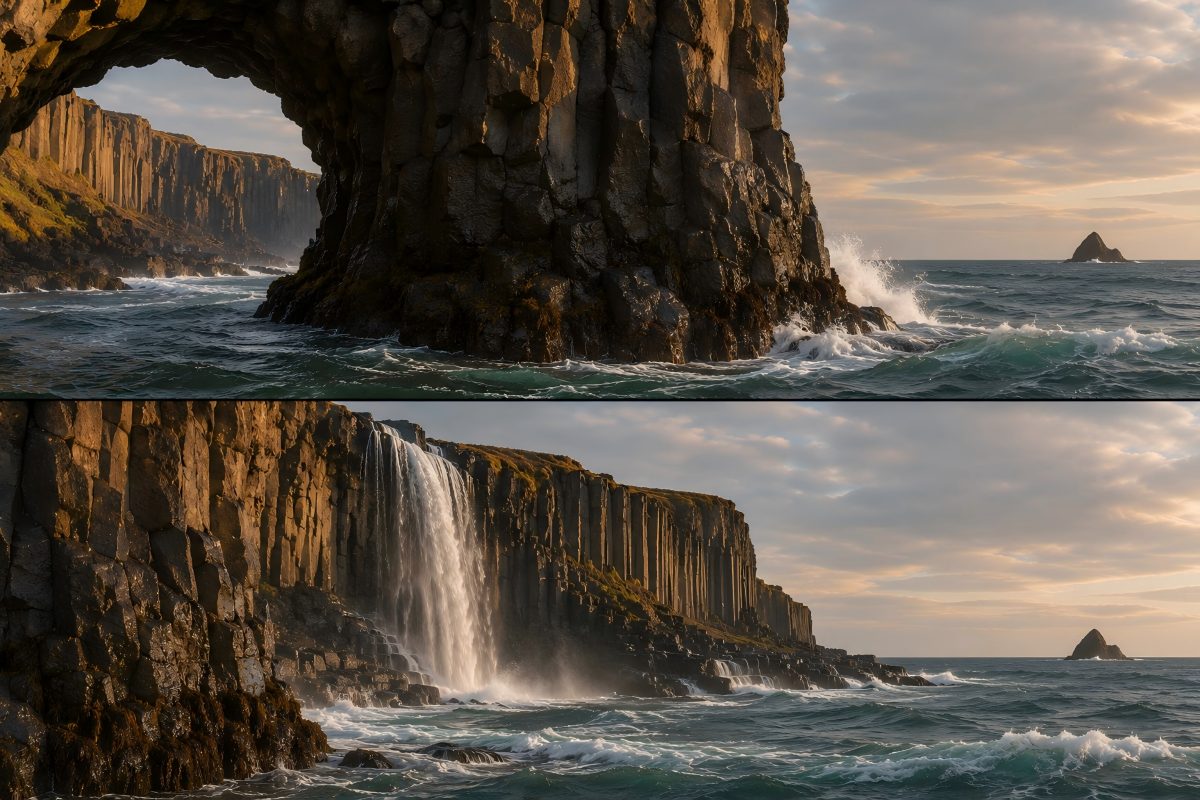
- La camera continua a muoversi lentamente verso destra, rivelando altra costa. Mantieni la stessa altezza, velocità e luce del pomeriggio.
- Lascia concludere l'azione
- La macchinina si ferma dolcemente accanto alla scatola. Le ruote si assestano e la camera mantiene la stessa inquadratura.
- Prepara l'apertura
- L'aeroplanino di carta entra da sinistra e plana verso la posizione in cui appare all'inizio del video sorgente.
Lascia vuoto il prompt se vuoi solo una continuazione naturale. Usa Prompt IA se ti serve aiuto a descrivere l'azione.
Aiuta l'estensione a combaciare con l'inquadratura
| Cosa noti | Cosa provare |
|---|---|
| La giunzione cambia posa, luce o velocità della camera | Parti da una clip sorgente chiara. Descrivi il movimento esistente e mantieni semplice l'azione successiva. Confronta l'ultimo fotogramma della sorgente con i primi nuovi fotogrammi. |
| La continuazione aggiunge troppa azione | Chiedi un solo movimento di chiusura o un'inquadratura stabile. Evita di introdurre più soggetti nuovi, un'altra ambientazione o un cambio di camera improvviso nella stessa estensione. |
| Il caricamento o la generazione viene rifiutato | Controlla i limiti di formato, dimensione del file e durata sorgente del modello. Prova un'esportazione MP4 standard. Per riprese di persone reali scegli Kling 4; queste clip possono essere rifiutate da Seedance 2.5 in questo strumento. |
Domande frequenti sull'estensione video con IA
Cos'è un'estensione video con IA e come funziona?
Un'estensione video con IA genera nuovi fotogrammi che proseguono una clip esistente. Usa il video sorgente e, facoltativamente, il tuo prompt di testo per guidare le nuove immagini. A differenza di un generatore che avvia un'inquadratura da zero, l'estensione si basa su un momento che hai già.
Di quanto posso estendere un video con l'IA?
Kling 4 aggiunge da 3 a 30 secondi per generazione; Seedance 2.5 aggiunge da 4 a 30 secondi. La durata del video indica i secondi extra da generare, non la durata totale compresa la sorgente. Ad esempio, una sorgente di 10 secondi più 5 nuovi secondi fa 15 secondi una volta assemblati.
L'estensione si fonderà con il mio video originale senza stacchi?
L'IA usa il video sorgente come contesto, ma la continuità perfetta non è garantita. Soggetti chiari, luce stabile e un'azione successiva semplice rendono la giunzione più facile da dirigere. Controlla volti, mani, oggetti, movimento di camera e audio prima di usare la clip estesa in un progetto finito.
Serve un prompt e posso controllare cosa succede dopo?
Il prompt è facoltativo. Lascialo vuoto per una continuazione naturale, oppure descrivi l'azione successiva, il movimento di camera o il finale che desideri. Se scegli «All’inizio», descrivi cosa succede subito prima che inizi la clip. Il prompt guida il risultato; non rende prevedibile ogni fotogramma.
Che tipi di video posso caricare?
Carica una clip sorgente MP4 o MOV supportata. Sia riprese reali sia clip generate dall'IA possono essere usate, nei limiti e nei controlli sui contenuti del modello scelto. Usa la tabella dei modelli qui sopra per verificare durata sorgente e dimensione del file. Per clip con persone reali scegli Kling 4.
Posso estendere clip IA di Kling, Runway o Veo 3.1?
Puoi caricare un'esportazione MP4 o MOV supportata da un altro strumento video IA; la clip non deve nascere su PixExact. Assicurati di avere i diritti d'uso e che rispetti i requisiti di caricamento del modello scelto. I modelli attualmente disponibili qui sono Kling 4 e Seedance 2.5.
È un'estensione video con IA gratuita e serve registrarsi?
Devi accedere e avere crediti sufficienti per generare un'estensione. Se il tuo account ha crediti gratuiti, puoi usarli per i crediti necessari mostrati nello strumento. Non è un'estensione video con IA gratuita e illimitata; il costo dipende da modello, durata e risoluzione.
L'estensione video con IA mantiene o genera l'audio?
Kling 4 mantiene l'audio della clip originale e genera l'audio del nuovo segmento. Con Seedance 2.5 puoi attivare o disattivare l'audio generato. Ascolta a cavallo della giunzione: volume, ambiente, musica e dialoghi potrebbero non proseguire esattamente come nel video sorgente.
L'estensione sostituisce la mia clip originale?
Il file caricato non viene sovrascritto. Kling 4 restituisce la clip originale unita alle nuove immagini. Se il risultato contiene solo la continuazione generata, assemblala con il video sorgente in un editor, mettendola prima o dopo l'originale secondo il caso.
Posso creare un video in loop senza stacchi?
Un'estensione aggiunge nuove immagini; un loop ripete le immagini e richiede che la fine si colleghi all'inizio. Il fotogramma finale facoltativo di Kling 4 può aiutare a indirizzare il finale verso un'immagine scelta, ma non garantisce un loop senza stacchi. Controlla movimento e audio nel punto di ripetizione.
È la stessa cosa di un espansore o di un upscaler video con IA?
Questo strumento allunga la durata del video. Non amplia l'inquadratura, non cambia il rapporto d'aspetto e non recupera dettaglio da riprese a bassa risoluzione. Una risoluzione di uscita più alta è un'impostazione di generazione, non una promessa di migliorare tutta la clip sorgente. Entrambi i modelli mantengono il rapporto d'aspetto del video sorgente.
Posso estendere un video sull'iPhone o usarlo per YouTube?
Lo strumento funziona nel browser, quindi puoi caricare un file supportato da telefono o computer. Per YouTube carica un file video che hai il permesso di usare; incollare un URL di YouTube non è supportato. Esporta il montaggio finale nel formato e nelle dimensioni richiesti dal tuo canale.
Posso usare i video estesi per scopi commerciali?
I Termini di servizio di PixExact consentono l'uso commerciale dei video generati. Devi comunque avere i diritti necessari sul materiale sorgente, immagini di persone, musica, loghi e altri elementi. L'estensione video con IA non risolve per te i diritti di terzi.
Il video che carico è privato?
Controlla la visibilità pubblica prima di generare. Gli utenti a pagamento possono disattivarla; gli account gratuiti usano la visibilità pubblica. PixExact archivia i media caricati e i risultati per fornire il servizio e la tua cronologia di generazioni. Consulta l'Informativa sulla privacy per i dettagli su trattamento e cancellazione dei dati.
E se l'estensione video con IA non funziona o il risultato sembra sbagliato?
Per una richiesta rifiutata, controlla prima formato, durata e dimensione del file sorgente. Per un risultato completato ma con movimento indesiderato o deriva visiva, prova una sorgente più chiara, un'estensione più breve o un prompt più semplice. I lavori falliti vengono rimborsati; un risultato completato che non ti piace non è automaticamente un lavoro fallito.
Posso estendere di nuovo il risultato?
Puoi usare un risultato scaricato come nuova clip sorgente se rientra ancora nei limiti di caricamento del modello scelto. Ogni estensione è una generazione separata con un proprio costo in crediti. Estensioni ripetute possono introdurre deriva visiva, quindi controlla ogni giunzione invece di dare per scontata una durata illimitata e costante.
Altri strumenti
Esplora altri strumenti AI per potenziare il tuo workflow creativo.


La tua inquadratura non deve finire qui
Carica la clip che vuoi mantenere e lascia respiro al momento successivo.