

その他のツール
さらなる AI ツールを探して、クリエイティブな作業を加速しましょう。


GPT Image 2.6をオンラインで:FlareとSunburst

GPT Image 2.6は、OpenAIの最新画像モデルです。速い日常使い向けのFlareと、細かいディテールや丁寧な編集向けの、より大規模なSunburstの2種類があります。
PixExactなら、どちらもブラウザですぐ使えます。APIキーも初期設定も不要です。プロンプトを書くか写真をアップロードし、幅と高さを入力すれば、そのサイズぴったりでダウンロードできます。1080×1350のInstagram投稿から、3840×2160の4K壁紙まで対応します。
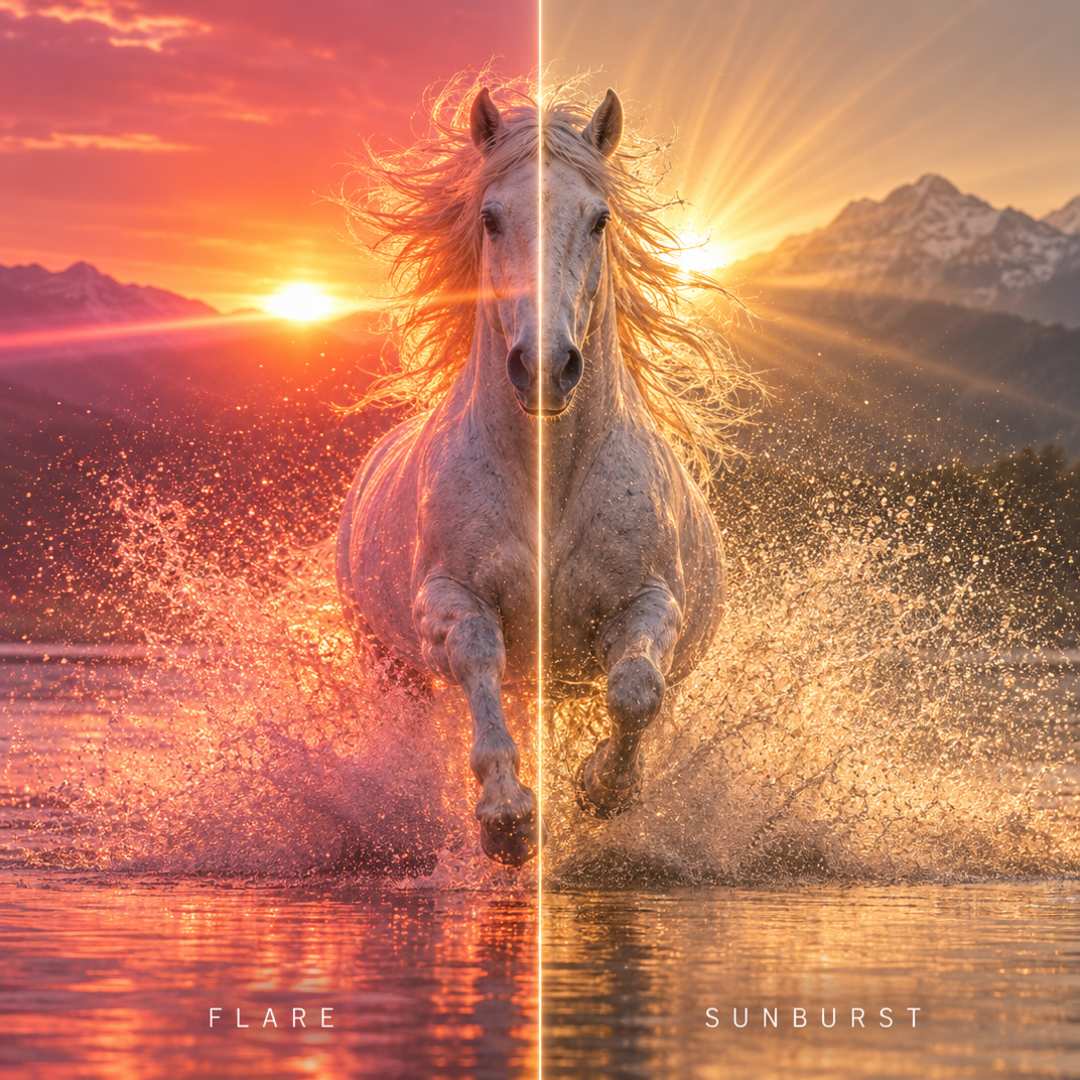
GPT Image 2.6のFlareとSunburst、どちらを使う?
プロンプトの理解も、対応サイズも同じです。選ぶポイントは速度か、細部か。PixExactで同じプロンプトを両方にかけて比べた結果がこちらです。
| 重視する点 | GPT Image 2.6 Flare | GPT Image 2.6 Sunburst |
|---|---|---|
| 速度 | はっきり速い。すぐ結果が欲しいときに向いています | 細部に時間をかける分、仕上がりまで少し待ちます |
| ディテール | きれいで自然。普段の表示サイズでは十分きれいに見えます | 質感と小さなディテールが豊かで、拡大やトリミングにも耐えます |
| 写真編集 | 1回の編集で、顔や服装をよく保てます | 同じ画像を何度編集しても、崩れにくいです |
| 向いている用途 | アイデア出し、SNS投稿、手早いバリエーション | 完成稿、商品写真、ポスター、印刷、クライアント案件 |
| PixExactでの料金 | 1枚あたり8クレジット | 1枚あたり8クレジット |
迷ったら、まずFlareでアイデアと文言を試し、完成稿はSunburstに切り替えましょう。
GPT Image 2.6で作れるもの
実際によく頼まれる仕事を、必要なサイズぴったりで仕上げられます。
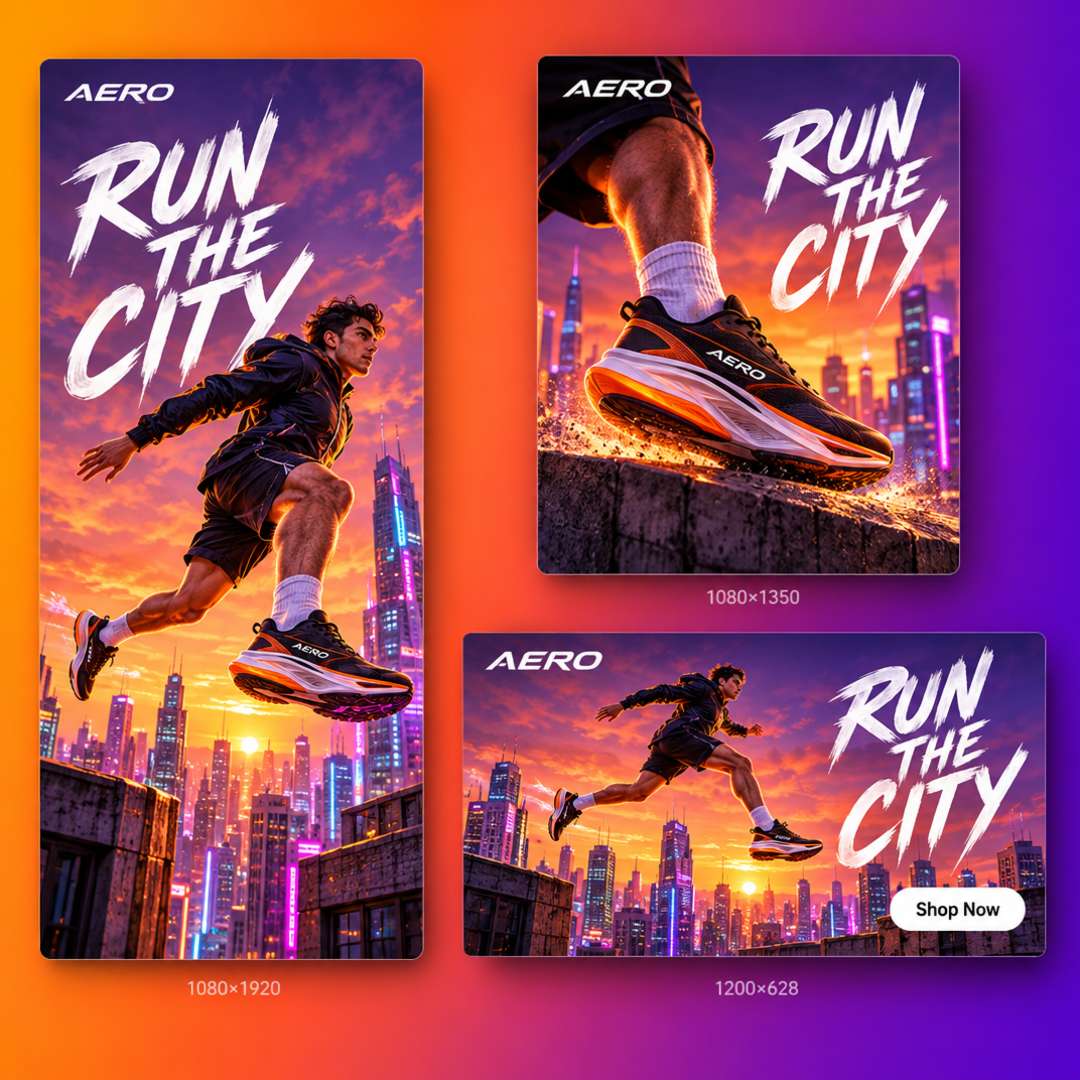
各プラットフォームのサイズに合わせた投稿と広告
必要なサイズは媒体ごとに違います。Instagram投稿は1080×1350、ストーリーズとリールは1080×1920、リンク広告は1200×628。PixExactではサイズを入れるだけで、ダウンロードした画像がそのまま枠に収まります。別のアプリでトリミングしたり、サイズを変えたりする必要はありません。Flareで方向性を素早く試し、採用案だけ磨き込みましょう。
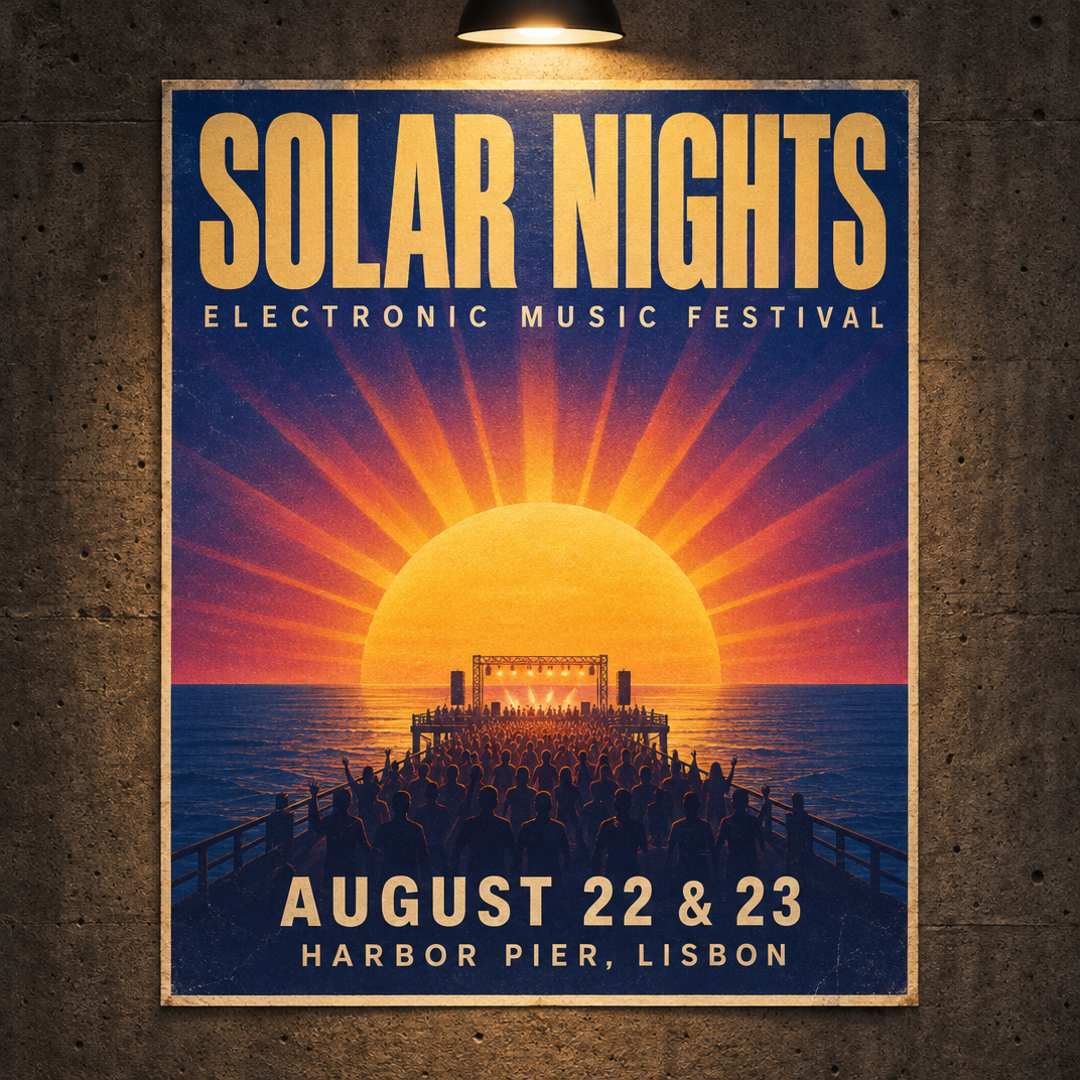
文字が読めるポスター、サムネイル、チラシ
GPT Image 2.6は描く前にレイアウトを決めるため、見出し、看板、ラベルが安定しやすいです。入れたい文言は引用符で囲み、短くしてください。検証では、FlareもSunburstも、黒板の「FRESH BREW DAILY」を一発で正しく書けました。長い段落やごく小さい文字はまだ崩れることがあるので、公開前に一度読んで確認してください。
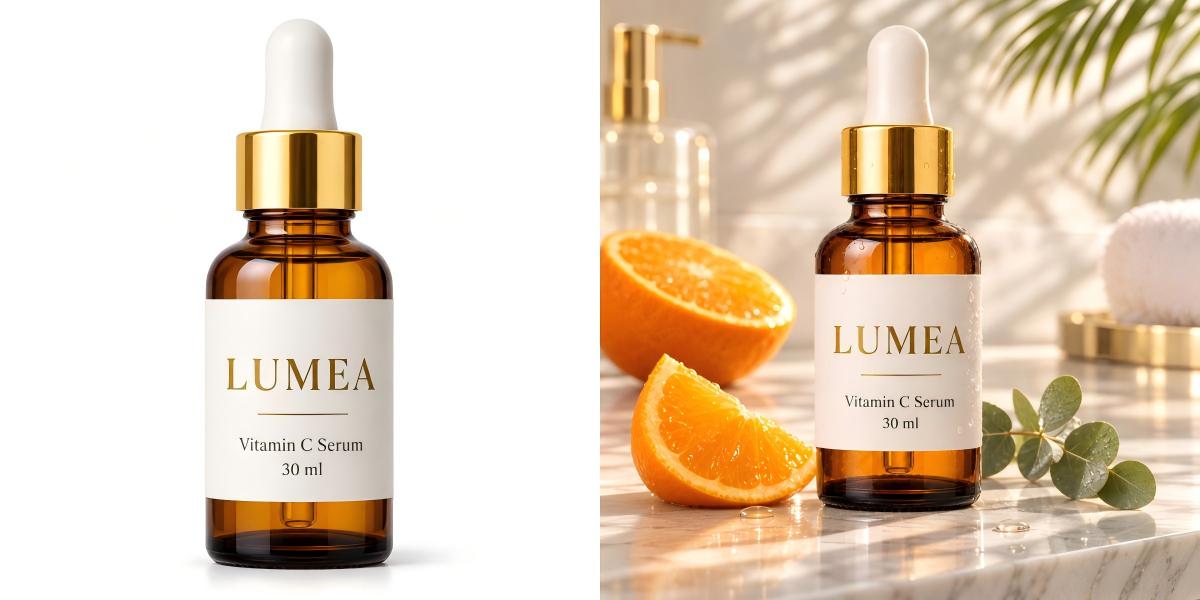
撮影なしの商品写真
商品写真をアップロードし、置きたいシーンを書きます。大理石のカウンター、夏のピクニック、すっきりしたスタジオ背景など。商品、ラベル、色はそのまま保つよう指定し、パッケージの文字や素材が重要なときはSunburstを使います。書き出しは店舗に必要なサイズで。マーケットプレイス向けの2000×2000、ホームページ用の横長バナーなどに合わせられます。
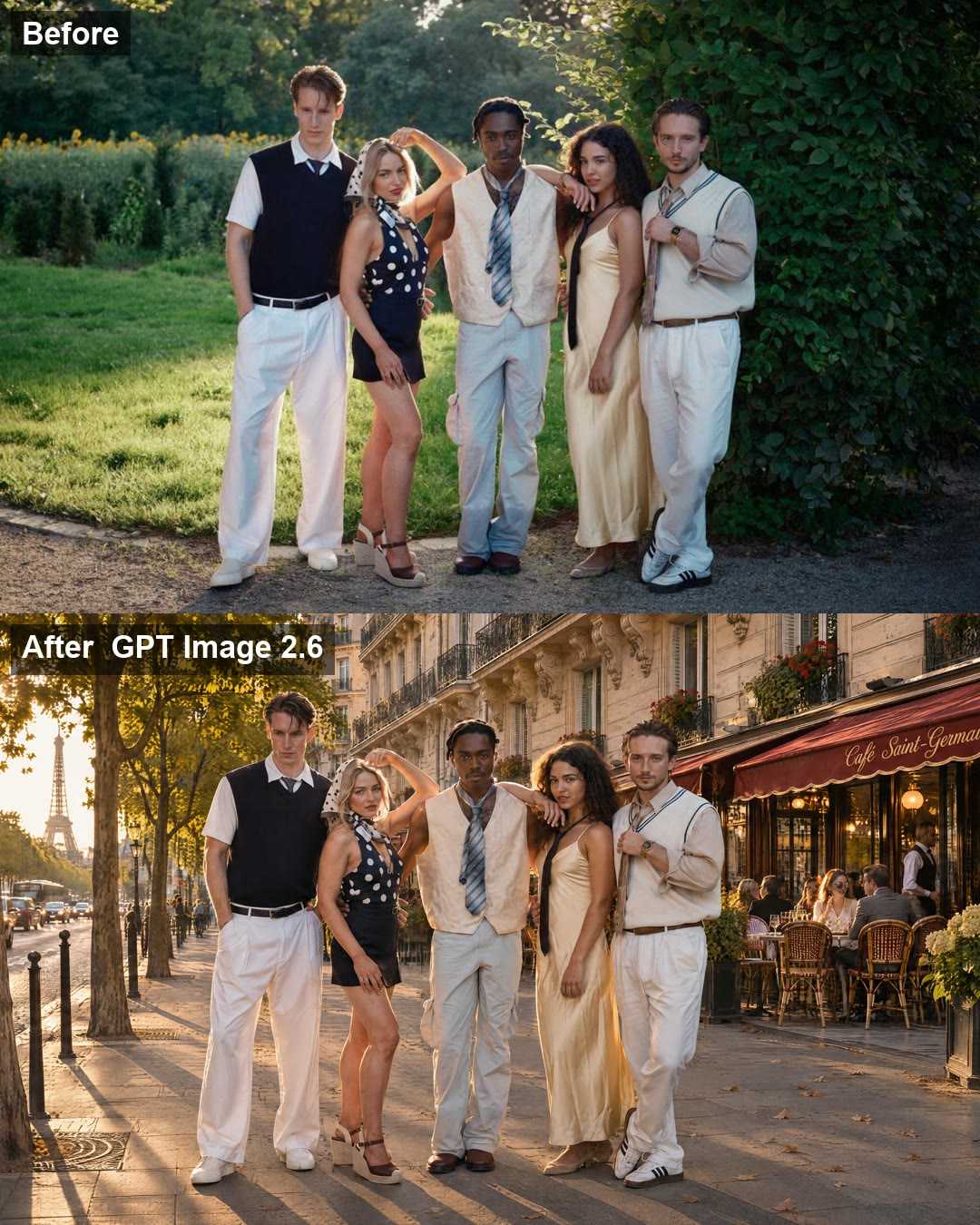
人物はそのまま、写真だけ編集
背景、季節、場所を変えても、人物の印象は保てます。検証では、友人5人の写真をゴールデンアワーのパリの街角にするよう依頼しました。顔、髪型、ポーズ、服装、靴までそのままです。変えるものと残すものを明示し、同じ画像を何度も直すならSunburstを選びましょう。
GPT Image 2.6が得意なこと
ふだんの作業で違いを感じやすい点です。
Flareで素早い下書き
Flareは速度重視です。いくつかの案をすぐ試し、実際に使う1枚だけSunburstに回せます。
先にレイアウトを決める
描画の前に、何をどこへ置くか整理します。要素の多いシーン、複数パートの構図、文字が何箇所か入るデザインで効きます。
残したいものを残す編集
依頼した箇所だけ変え、被写体、構図、背景には手を入れません。複数回編集しても、Sunburstなら人物や商品が判別できる状態を保ちやすいです。
ディテールは2段階
速さが要るときはFlare、印刷・全画面・トリミング前提ならSunburst。どちらも最大3840pxまでシャープに出力できます。
GPT Image 2.6の結果を良くするコツ
GPT Image 2.6を試して分かったことです。
画像内の文字は引用符で囲む
入れたい文言を引用符で正確に書き、短くします。小さい文字、長い段落、ロゴはまだ崩れることがあるので、公開前に確認してください。
残すものを明示する
編集では、変えてはいけないものを列挙します。顔、服装、商品ラベルなど。触れなくてよい箇所まで変わることがあるので、名前を出すと安定します。
プロンプトは絞る
要素を詰め込みすぎると、画面がごちゃつきます。まず被写体、場所、光、スタイルを書き、細部は次の編集で足しましょう。
下書きはFlare、仕上げはSunburst
アイデアと文言の試しはFlareで素早く。プロンプトが固まったらSunburstに切り替え、細部のある完成稿にします。
PixExactでGPT Image 2.6を使う手順
アイデアから使える画像まで3ステップ。APIキーも設定も、デザインの経験も要りません。
FlareかSunburstを選ぶ
ジェネレーターのモデルメニューで、速度ならGPT Image 2.6 Flare、ディテールならGPT Image 2.6 Sunburstを選びます。
プロンプトを書くか、写真をアップロード
欲しい画像を書くか、写真をアップロードして、変えるものと残すものを説明します。
サイズを入れて生成
プリセットを選ぶか、幅と高さを入力して生成します。ダウンロードした画像はそのサイズぴったりで、投稿、印刷、共有にそのまま使えます。
GPT Image 2.6のよくある質問
GPT Image 2.6とは?
GPT Image 2.6は、OpenAIの最新画像モデルです。テキストから画像を作り、既存の写真も編集できます。速いFlareと、ディテールが多く編集も安定しやすいSunburstの2種類があります。PixExactでは、どちらもブラウザで使えます。
FlareとSunburst、どちらを選べばいい?
速さが大事ならFlareです。下書き、SNS投稿、手早いバリエーション向きです。大きく見る、印刷する、同じ画像を何度も直す完成稿にはSunburst。1枚あたりの時間は長くなりますが、細かいディテールが増えます。PixExactでは、Flareが1枚8クレジット、Sunburstが1枚8クレジットです。
GPT Image 2.5やGPT Image 2と何が違う?
GPT Image 2.5と比べ、2.6はより速く、複雑なレイアウトを描く前に計画し、繰り返し編集しても被写体が安定しやすくなりました。GPT Image 2との違いとして、FlareとSunburstを選べるため、速度とディテールのどちらを優先するか決められます。
GPT Image 2.6は無料で使えますか?
はい、無料で試せます。PixExactの新規登録では無料クレジットが付与され、クレジットカードは不要です。その後は、Flareが1枚8クレジット、Sunburstが1枚8クレジットです。APIキーも追加のサブスクリプションも要りません。
GPT Image 2.6の画像を、1920×1080や4Kなど指定サイズで受け取れますか?
はい。必要な幅と高さを入力してください。YouTube動画なら1920×1080、Instagram投稿なら1080×1350、4Kなら3840×2160。ダウンロードした画像はそのサイズと一致します。よく使う媒体のプリセットを選んで、数字を手入力しなくても構いません。
PixExactはどうやってGPT Image 2.6の画像を指定サイズにしているのですか?
画像そのものは、選んだGPT Image 2.6のFlareまたはSunburstが生成します。そのあとPixExactが、入力した幅と高さぴったりに合わせるので、自分でトリミングしたりサイズ変更したりする必要はありません。シーン、スタイル、ディテールはGPT Image 2.6のものです。
写真の人物を変えずに編集できますか?
できます。写真をアップロードし、変更内容と、残したいもの(顔、髪、服装、ポーズなど)を書いてください。検証では、5人のグループをパリの街角へ移しても、顔と服装はすべてそのまま保てました。同じ画像を何度も直すなら、Sunburstが最も安定します。指定していない細部が変わることもあるので、結果を確認し、必要ならもう一度生成してください。
GPT Image 2.6の画像内の文字はどのくらい正確ですか?
短い見出し、看板、ラベルはだいたい正しく出ます。検証では、FlareもSunburstも看板の文字を一発で正しく書けました。ごく小さい文字、長い段落、情報量の多いメニューはまだ誤ることがあるので、公開や印刷の前に読み返してください。
GPT Image 2.6の生成にはどのくらいかかりますか?
Flareのほうが速く、Sunburstは細部に時間をかける分、長くなります。所要時間は、画像サイズ、プロンプトの複雑さ、サービスの混み具合によって変わります。
GPT Image 2.6の画像を商用で使えますか?
使えます。PixExactで作成した画像は、広告、商品掲載、クライアント案件、印刷を含む商用利用ができます。詳細は利用規約をご確認ください。
GPT Image 2.6はAPIで使えますか?
はい。開発者はOpenAIのAPIからGPT Image 2.6を利用できます。画像を作るだけなら、PixExactで両方のバージョンをブラウザから使え、コードもAPIキーの管理も不要です。
次の1枚をGPT Image 2.6で
新規登録で無料クレジットを受け取り、FlareかSunburstを選んで、必要なサイズぴったりで画像生成と写真編集ができます。