
AI-videoforlenger
AI-videoforlenger: gi det korte klippet ditt mer tid
La et opptak fortsette når det slutter for tidlig. Last opp klippet, velg hvor mange ekstra sekunder du vil generere, og beskriv hva som skjer videre – eller la ledeteksten stå tom for en naturlig fortsettelse.
- Generer nye bilder i stedet for å gjenta klippet
- Styr handlingen med en valgfri tekstledetekst
- Velg Kling 4 eller Seedance 2.5
Forleng videoen der øyeblikket trenger mer tid
Fortsett kamerabevegelsen
En landskapspanorering, en langsom produktavdekking eller en filmatisk innzooming kan stoppe akkurat idet opptaket begynner å virke. Forleng klippet for å gi kamerabevegelsen rom uten å loope de samme bildene.
Vær presis på retning og tempo: be kameraet fortsette å bevege seg, og beskriv så hva som kommer inn i bildet.
Gi et kort klipp en mer naturlig avslutning
La en animasjon fullføre bevegelsen, et produkt gjøre ferdig dreiningen, eller en scene falle til ro før neste klipp. Nye bilder gir redigeringen luft uten å bremse det opprinnelige klippet.
Beskriv én avsluttende handling. For en roligere slutt ber du bevegelsen om å roe seg og kameraet om å holde stille.
Legg til øyeblikket før det første bildet
Noen ganger starter en video for brått. Med Seedance 2.5 kan du generere en opptakt: et papirfly som kommer inn i bildet, en gjenstand som beveger seg på plass, eller kameraet som nærmer seg scenen.
Velg «I begynnelsen», og beskriv hva som leder fram til det første bildet i klippet.
Slik forlenger du videolengden med AI
Last opp klippet du vil beholde
Velg en MP4- eller MOV-fil, eller velg en video fra Biblioteket mitt. Start med et klart, sammenhengende opptak; kildevideoen gir AI-en den visuelle og bevegelsesmessige konteksten.
Velg de ekstra sekundene og neste handling
Velg modell, oppløsning og tillagt varighet. Med Seedance 2.5 kan du legge til nye opptak på slutten eller i begynnelsen. Bruk ledeteksten til å styre fortsettelsen, eller la den stå tom.
Generer, se gjennom og last ned
Sjekk feltet «Kreditter som trengs», og velg deretter Forleng video. Spill av resultatet og sammenlign det med kildeklippet, særlig skjøten, bevegelsen og lyden. Last ned det opptaket som passer redigeringen din.
Velg en videomodell for forlengelsen din
| Videomodell | Tillagt lengde | Oppløsning | Forlengelseskontroller | Kildeklipp |
|---|---|---|---|---|
| Seedance 2.5 | 4–30 sekunder | 480p / 720p / 1080p | På slutten eller i begynnelsenIngen styring av sluttbildeLyd på eller av | MP4 / MOV · 2–30s · opptil 200 MB |
| Kling 4.0 | 3–30 sekunder | 720p / 1080p | På sluttenValgfritt sluttbildeLyd inkludert | MP4 / MOV · 3–30s · opptil 50 MB |
Kling 4 tar betalt for de tillagte sekundene. Seedance 2.5 tar betalt for kildevideoen pluss de genererte sekundene. Feltet «Kreditter som trengs» viser kostnaden for de gjeldende innstillingene dine.
Kling 4 slår sammen originalen og forlengelsen. Hvis en modell bare returnerer de nye bildene, plasserer du dem før eller etter kildeklippet i videoredigeringsprogrammet ditt.
Styr fortsettelsen med en tydelig ledetekst
Start med handlingen som allerede er på skjermen, og beskriv så én neste bevegelse. Nevn hva som skal være likt, som kameratempo, lys eller plasseringen av en gjenstand. Du trenger ikke skrive en ny scene fra bunnen.
- Fortsett en kamerabevegelse
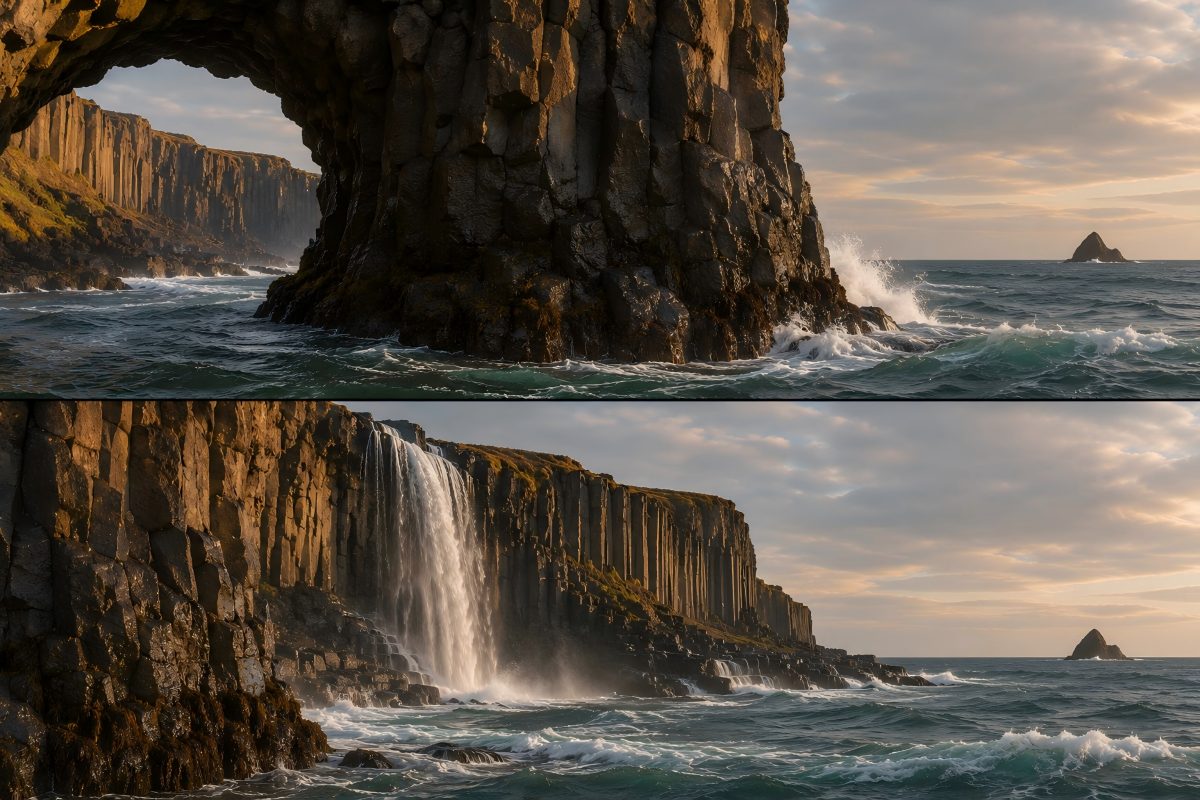
- Kameraet fortsetter å bevege seg sakte mot høyre og avdekker mer av kystlinjen. Behold samme høyde, tempo og ettermiddagslys.
- La handlingen avslutte
- Lekebilen ruller forsiktig til stans ved siden av esken. Hjulene faller til ro, og kameraet holder samme bilde.
- Sett opp åpningen
- Papirflyet kommer inn fra venstre og glir mot posisjonen der det dukker opp i begynnelsen av kildevideoen.
La ledeteksten stå tom når du bare vil ha en naturlig fortsettelse. Bruk «KI-prompt» hvis du vil ha hjelp til å beskrive handlingen.
Hjelp forlengelsen med å passe til opptaket
| Det du legger merke til | Det du kan prøve |
|---|---|
| Skjøten endrer positur, lys eller kameratempo | Start med et klart kildeklipp. Beskriv den eksisterende bevegelsen, og hold neste handling enkel. Sammenlign kildens siste bilde med de første nye bildene. |
| Fortsettelsen legger til for mye handling | Be om én avsluttende bevegelse eller et stabilt bilde. Unngå å innføre flere nye motiver, et annet sted eller et brått kameraskifte i samme forlengelse. |
| Opplasting eller generering blir avvist | Sjekk modellens grenser for format, filstørrelse og kildevarighet. Prøv en standard MP4-eksport. For opptak av virkelige mennesker velger du Kling 4; slike klipp kan bli avvist av Seedance 2.5 i dette verktøyet. |
Vanlige spørsmål om AI-videoforlenger
Hva er en AI-videoforlenger, og hvordan fungerer den?
En AI-videoforlenger genererer nye bilder som fortsetter et eksisterende klipp. Den bruker kildevideoen og eventuelt tekstledeteksten din til å styre de nye bildene. I motsetning til en videogenerator som starter et opptak fra bunnen, bygger forlengelsen videre på et øyeblikk du allerede har.
Hvor mye kan jeg forlenge en video med AI?
Kling 4 legger til 3–30 sekunder per generering; Seedance 2.5 legger til 4–30 sekunder. Videolengde betyr de ekstra sekundene som skal genereres, ikke den totale varigheten inkludert kilden din. For eksempel gir en kilde på 10 sekunder pluss 5 nye sekunder 15 sekunder når de settes sammen.
Vil forlengelsen passe sømløst til den originale videoen min?
AI-en bruker kildevideoen din som kontekst, men perfekt kontinuitet er ikke garantert. Tydelige motiver, stabilt lys og en enkel neste handling gjør skjøten lettere å styre. Sjekk ansikter, hender, gjenstander, kamerabevegelse og lyd før du bruker det forlengede klippet i et ferdig prosjekt.
Trenger jeg en ledetekst, og kan jeg styre hva som skjer videre?
En ledetekst er valgfri. La den stå tom for en naturlig fortsettelse, eller beskriv neste handling, kamerabevegelse eller slutt du vil ha. Hvis du velger «I begynnelsen», beskriver du hva som skjer like før klippet starter. Ledeteksten styrer resultatet; den gjør ikke hvert bilde forutsigbart.
Hvilke typer videoer kan jeg laste opp?
Last opp et støttet MP4- eller MOV-kildeklipp. Både opptak og AI-genererte klipp kan brukes innenfor den valgte modellens grenser og innholdskontroller. Bruk modelltabellen over for å sjekke kildevarighet og filstørrelse. For klipp med virkelige mennesker velger du Kling 4.
Kan jeg forlenge AI-klipp fra Kling, Runway eller Veo 3.1?
Du kan laste opp en støttet MP4- eller MOV-eksport fra et annet AI-videoverktøy; klippet trenger ikke stamme fra PixExact. Pass på at du har rettighetene til å bruke det, og at det oppfyller den valgte modellens opplastingskrav. Modellene som er tilgjengelige her nå, er Kling 4 og Seedance 2.5.
Er dette en gratis AI-videoforlenger, og må jeg registrere meg?
Du må være logget inn og ha nok kreditter til å generere en forlengelse. Har kontoen din gratis kreditter, kan du bruke dem til de Nødvendige kredittene som vises i verktøyet. Dette er ikke en ubegrenset gratis AI-videoforlengelse; kostnaden avhenger av modell, varighet og oppløsning.
Beholder eller genererer AI-videoforlengelsen lyd?
Kling 4 beholder lyden fra det opprinnelige klippet og genererer lyd for det nye segmentet. Med Seedance 2.5 kan du slå den genererte lyden på eller av. Lytt over skjøten: lydnivå, stemning, musikk og dialog fortsetter kanskje ikke nøyaktig som i kildevideoen din.
Erstatter forlengelsen det originale klippet mitt?
Filen du lastet opp, blir ikke overskrevet. Kling 4 returnerer det originale klippet kombinert med de nye bildene. Hvis resultatet bare inneholder den genererte fortsettelsen, setter du den sammen med kildevideoen i en editor og plasserer den før eller etter originalen etter behov.
Kan jeg lage en video som looper sømløst?
En forlengelse legger til nye bilder; en loop gjentar bilder og krever at slutten kobles til begynnelsen. Kling 4s valgfrie sluttbilde kan hjelpe med å styre slutten mot et valgt bilde, men garanterer ikke en sømløs loop. Sjekk bevegelse og lyd ved gjentakelsespunktet.
Er dette det samme som en AI-videoutvider eller -oppskalerer?
Dette verktøyet forlenger videolengden. Det utvider ikke bildeflaten, endrer ikke sideforholdet og gjenoppretter ikke detaljer fra opptak med lav oppløsning. Høyere utgangsoppløsning er en genereringsinnstilling, ikke et løfte om å forbedre hele kildeklippet ditt. Begge modellene beholder sideforholdet til kildevideoen.
Kan jeg forlenge en video på iPhone eller bruke den til YouTube?
Verktøyet kjører i nettleseren, så du kan laste opp en støttet fil fra telefonen eller datamaskinen. For YouTube laster du opp en videofil du har lov til å bruke; å lime inn en YouTube-URL støttes ikke. Eksporter den ferdige redigeringen i formatet og dimensjonene kanalen din trenger.
Kan jeg bruke forlengede videoer kommersielt?
PixExacts tjenestevilkår tillater kommersiell bruk av genererte videoer. Du trenger fortsatt de nødvendige rettighetene til kildeopptakene, bilder av personer, musikk, logoer og andre ressurser. AI-videoforlengelse ordner ikke tredjepartsrettigheter for deg.
Er den opplastede videoen min privat?
Sjekk offentlig synlighet før du genererer. Betalende brukere kan slå den av; gratiskontoer bruker offentlig synlighet. PixExact lagrer opplastede medier og resultater for å levere tjenesten og genereringshistorikken din. Se personvernerklæringen for detaljer om databehandling og sletting.
Hva om AI-videoforlengeren ikke virker, eller resultatet ser galt ut?
Ved en avvist forespørsel sjekker du først kildens format, varighet og filstørrelse. Ved et ferdig resultat med uønsket bevegelse eller visuell drift prøver du en klarere kilde, en kortere forlengelse eller en enklere ledetekst. Mislykkede jobber refunderes; et ferdig resultat du ikke liker, er ikke automatisk en mislykket jobb.
Kan jeg forlenge resultatet på nytt?
Du kan bruke et nedlastet resultat som nytt kildeklipp hvis det fortsatt passer innenfor den valgte modellens opplastingsgrenser. Hver forlengelse er en egen generering med sin egen kredittkostnad. Gjentatte forlengelser kan gi visuell drift, så sjekk hver skjøt i stedet for å regne med ubegrenset, jevn lengde.
Flere verktøy
Utforsk flere AI-verktøy for å styrke din kreative arbeidsflyt.


Opptaket ditt trenger ikke slutte der
Last opp klippet du vil beholde, og gi det neste øyeblikket litt rom.