
AI Video Uzatıcı
AI Video Uzatıcı: Kısa klibinize biraz daha zaman tanıyın
Erken biten bir çekimi devam ettirin. Klibinizi yükleyin, kaç saniye ek üreteceğinizi seçin ve sonra ne olacağını anlatın; ya da doğal bir devam için komutu boş bırakın.
- Klibi tekrarlamak yerine yeni görüntüler üretin
- Hareketi isteğe bağlı bir metin komutuyla yönlendirin
- Kling 4 veya Seedance 2.5'i seçin
Videonuzu anın daha fazla zamana ihtiyaç duyduğu yerde uzatın
Kamera hareketini sürdürün
Bir manzara kaydırması, yavaş bir ürün tanıtımı ya da sinematik bir yaklaşma, tam çekim etkisini göstermeye başladığında kesilebilir. Aynı görüntüyü döngüye sokmadan bu kamera hareketine alan tanımak için klibi uzatın.
Yön ve hızda net olun: kameranın hareketi sürdürmesini isteyin, ardından kadra neyin girdiğini anlatın.
Kısa bir klibe daha doğal bir son verin
Bir animasyonun hareketini tamamlamasına, bir ürünün dönüşünü bitirmesine ya da bir sahnenin bir sonraki kesmeden önce oturmasına izin verin. Yeni görüntüler, orijinal klibi yavaşlatmadan kurgunuza nefes aldırır.
Tek bir bitiriş hareketi anlatın. Daha sakin bir son için hareketin yavaşça durmasını ve kameranın sabit kalmasını isteyin.
İlk kareden önceki anı ekleyin
Bazen bir video fazla ani başlar. Seedance 2.5 ile bir giriş üretin: kadra giren bir kâğıt uçak, yerine oturan bir nesne ya da sahneye yaklaşan kamera.
“Başta” seçeneğini belirleyin ve klibinizin ilk karesine nasıl gelindiğini anlatın.
Video süresini yapay zekâyla nasıl uzatırsınız
Korumak istediğiniz klibi yükleyin
Bir MP4 veya MOV dosyası seçin ya da Kitaplığım'dan bir video seçin. Net ve tutarlı bir çekimle başlayın; kaynak video, yapay zekâya görsel ve hareket bağlamını verir.
Ek saniyeleri ve sonraki hareketi seçin
Model, çözünürlük ve eklenecek süreyi seçin. Seedance 2.5 ile sona veya başa yeni görüntüler ekleyebilirsiniz. Devamı komutla yönlendirin ya da boş bırakın.
Üretin, inceleyin ve indirin
“Gerekli kredi” alanını kontrol edip Videoyu uzat'ı seçin. Sonucu oynatın ve kaynak klibinizle karşılaştırın; özellikle birleşme noktasına, harekete ve sese bakın. Kurgunuza uyan çekimi indirin.
Uzatmanız için bir video modeli seçin
| Video modeli | Eklenen süre | Çözünürlük | Uzatma denetimleri | Kaynak klip |
|---|---|---|---|---|
| Seedance 2.5 | 4–30 saniye | 480p / 720p / 1080p | Sonda veya baştaSon kare denetimi yokSes açık veya kapalı | MP4 / MOV · 2–30 sn · en fazla 200 MB |
| Kling 4.0 | 3–30 saniye | 720p / 1080p | Sondaİsteğe bağlı son kareSes dahil | MP4 / MOV · 3–30 sn · en fazla 50 MB |
Kling 4, eklenen saniyeler için ücret alır. Seedance 2.5, kaynak video ile üretilen saniyeleri birlikte ücretlendirir. “Gerekli kredi” alanı mevcut ayarlarınızın maliyetini gösterir.
Kling 4, orijinali ve uzatmayı birleştirir. Bir model yalnızca yeni görüntüleri döndürürse, bunları video düzenleyicinizde kaynak klibinizin önüne veya arkasına yerleştirin.
Devamı net bir komutla yönlendirin
Ekranda zaten olan hareketle başlayın, ardından tek bir sonraki hareketi anlatın. Kamera hızı, ışık ya da bir nesnenin konumu gibi sabit kalması gerekenleri belirtin. Sıfırdan yeni bir sahne yazmanıza gerek yok.
- Bir kamera hareketini sürdürün
- Kamera yavaşça sağa doğru hareket etmeyi sürdürür ve kıyı şeridini daha fazla gösterir. Aynı yükseklik, hız ve öğleden sonra ışığını koru.
- Hareketin bitmesine izin verin
- Oyuncak araba kutunun yanında yumuşakça durur. Tekerlekler sakinleşir ve kamera aynı kadrı korur.
- Açılışı hazırlayın
- Kâğıt uçak soldan girer ve kaynak videonun başında belirdiği konuma doğru süzülür.
Yalnızca doğal bir devam istiyorsanız komutu boş bırakın. Hareketi anlatmak için yardıma ihtiyacınız olursa “YZ İstemi”ni kullanın.
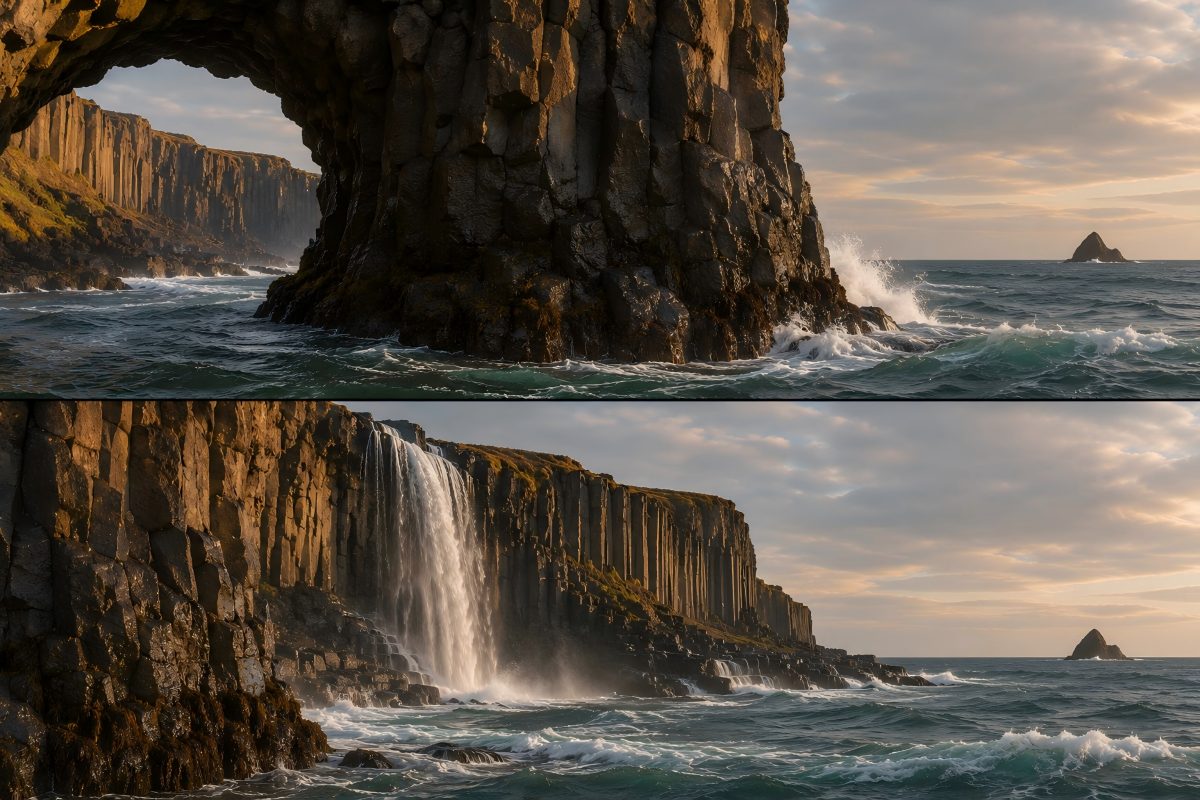
Uzatmanızın çekime oturmasına yardımcı olun
| Fark ettiğiniz şey | Deneyebilecekleriniz |
|---|---|
| Birleşme noktasında poz, ışık veya kamera hızı değişiyor | Net bir kaynak klip ile başlayın. Mevcut hareketi anlatın ve sonraki hareketi basit tutun. Kaynağın son karesini yeni ilk karelerle karşılaştırın. |
| Devam, fazla hareket ekliyor | Tek bir bitiriş hareketi ya da sabit bir çekim isteyin. Aynı uzatmada birden fazla yeni özne, farklı bir mekân veya ani bir kamera değişimi getirmeyin. |
| Yükleme veya üretim reddediliyor | Modelin biçim, dosya boyutu ve kaynak süre sınırlarını kontrol edin. Standart bir MP4 dışa aktarımı deneyin. Gerçek kişiler içeren görüntülerde Kling 4'ü seçin; bu tür klipler bu araçta Seedance 2.5 tarafından reddedilebilir. |
AI Video Uzatıcı SSS
AI video uzatıcı nedir ve nasıl çalışır?
AI video uzatıcı, mevcut bir klibi sürdüren yeni kareler üretir. Yeni görüntüleri yönlendirmek için kaynak videoyu ve isteğe bağlı olarak metin komutunuzu kullanır. Sıfırdan yeni bir çekim başlatan bir video üreticisinin aksine, uzatma elinizde olan bir anın üzerine inşa eder.
Bir videoyu yapay zekâyla ne kadar uzatabilirim?
Kling 4 her üretimde 3–30 saniye ekler; Seedance 2.5 ise 4–30 saniye ekler. Video süresi, üretilecek ek saniyeleri ifade eder; kaynağınız dahil toplam süreyi değil. Örneğin 10 saniyelik kaynak artı 5 yeni saniye, birleştirildiğinde 15 saniye eder.
Uzatma, orijinal videoma kusursuz uyacak mı?
Yapay zekâ kaynak videonuzu bağlam olarak kullanır, ancak kusursuz süreklilik garanti değildir. Net özneler, dengeli ışık ve basit bir sonraki hareket, birleşmeyi yönlendirmeyi kolaylaştırır. Uzatılmış klibi bitmiş bir projede kullanmadan önce yüzleri, elleri, nesneleri, kamera hareketini ve sesi inceleyin.
Komut gerekli mi ve sonrasını kontrol edebilir miyim?
Komut isteğe bağlıdır. Doğal bir devam için boş bırakın ya da istediğiniz sonraki hareketi, kamera hareketini veya sonu anlatın. “Başta” seçeneğini belirlediğinizde klip başlamadan hemen önce ne olduğunu anlatın. Komutunuz sonucu yönlendirir; her kareyi öngörülebilir kılmaz.
Hangi tür videoları yükleyebilirim?
Desteklenen bir MP4 veya MOV kaynak klibi yükleyin. Seçilen modelin sınırları ve içerik denetimleri çerçevesinde hem kayıtlı çekimler hem de yapay zekâ üretimi klipler kullanılabilir. Kaynak süresi ve dosya boyutu için yukarıdaki model tablosuna bakın. Gerçek kişiler içeren kliplerde Kling 4'ü seçin.
Kling, Runway veya Veo 3.1'den gelen AI kliplerini uzatabilir miyim?
Başka bir AI video aracından desteklenen bir MP4 veya MOV dışa aktarımını yükleyebilirsiniz; klibin PixExact kaynaklı olması gerekmez. Kullanma haklarına sahip olduğunuzdan ve seçilen modelin yükleme koşullarını karşıladığından emin olun. Şu anda burada kullanılabilen modeller Kling 4 ve Seedance 2.5'tir.
Bu ücretsiz bir AI video uzatıcı mı ve kaydolmam gerekir mi?
Bir uzatma üretmek için oturum açmanız ve yeterli krediniz olması gerekir. Hesabınızda ücretsiz kredi varsa, araçta gösterilen Gerekli Kredi için kullanabilirsiniz. Bu, sınırsız ve ücretsiz bir AI video uzatma değildir; maliyet modele, süreye ve çözünürlüğe bağlıdır.
AI video uzatma sesi korur mu, üretir mi?
Kling 4 orijinal klibin sesini korur ve yeni bölüm için ses üretir. Seedance 2.5 ile üretilen sesi açıp kapatabilirsiniz. Birleşme boyunca dinleyin: ses düzeyi, ortam, müzik ve diyalog kaynak videonuzdaki gibi tam olarak devam etmeyebilir.
Uzatma, orijinal klibimin yerini alır mı?
Yüklediğiniz dosyanın üzerine yazılmaz. Kling 4, orijinal klibi yeni görüntülerle birleştirilmiş olarak döndürür. Sonucunuz yalnızca üretilen devamı içeriyorsa, bir düzenleyicide kaynak videonuzla birleştirin ve duruma göre orijinalin önüne veya arkasına yerleştirin.
Kusursuz döngü yapan bir video oluşturabilir miyim?
Uzatma yeni görüntü ekler; döngü ise görüntüyü tekrarlar ve sonunun başına bağlanmasını gerektirir. Kling 4'ün isteğe bağlı son karesi, sonu seçtiğiniz bir görüntüye yönlendirmeye yardımcı olabilir ama kusursuz döngü garanti etmez. Tekrar noktasında hareketi ve sesi kontrol edin.
Bu, AI video genişletici veya yükseltici ile aynı mı?
Bu araç video süresini uzatır. Tuvali genişletmez, en boy oranını değiştirmez ve düşük çözünürlüklü görüntüden ayrıntı geri getirmez. Daha yüksek bir çıkış çözünürlüğü bir üretim ayarıdır; tüm kaynak klibinizi iyileştirme sözü değildir. Her iki model de kaynak videonun en boy oranını korur.
iPhone'umda bir videoyu uzatabilir veya YouTube için kullanabilir miyim?
Araç tarayıcıda çalışır, bu yüzden desteklenen bir dosyayı telefonunuzdan veya bilgisayarınızdan yükleyebilirsiniz. YouTube için kullanma izniniz olan bir video dosyası yükleyin; YouTube URL'si yapıştırmak desteklenmez. Bitmiş kurgunuzu kanalınızın gerektirdiği biçim ve boyutta dışa aktarın.
Uzatılmış videoları ticari olarak kullanabilir miyim?
PixExact'in Hizmet Şartları, üretilen videoların ticari kullanımına izin verir. Yine de kaynak görüntüleriniz, kişilerin görüntüleri, müzik, logolar ve diğer varlıklar için gerekli haklara sahip olmanız gerekir. AI video uzatma, üçüncü taraf haklarını sizin yerinize çözmez.
Yüklediğim video gizli mi?
Üretmeden önce Herkese Açık Görünürlük'ü kontrol edin. Ücretli kullanıcılar bunu kapatabilir; ücretsiz hesaplar herkese açık görünürlük kullanır. PixExact, hizmeti ve üretim geçmişinizi sağlamak için yüklenen medyayı ve sonuçları saklar. Veri işleme ve silme ayrıntıları için Gizlilik Politikası'na bakın.
AI video uzatıcı çalışmazsa ya da sonuç yanlış görünürse ne yapmalıyım?
Reddedilen bir istekte önce kaynağın biçimini, süresini ve dosya boyutunu kontrol edin. İstenmeyen hareket ya da görsel kayma içeren tamamlanmış bir sonuçta daha net bir kaynak, daha kısa bir uzatma veya daha basit bir komut deneyin. Başarısız işler iade edilir; beğenmediğiniz tamamlanmış bir sonuç otomatik olarak başarısız bir iş sayılmaz.
Sonucu tekrar uzatabilir miyim?
İndirdiğiniz bir sonucu, seçilen modelin yükleme sınırlarına hâlâ uyuyorsa yeni bir kaynak klip olarak kullanabilirsiniz. Her uzatma, kendi kredi maliyeti olan ayrı bir üretimdir. Tekrarlanan uzatmalar görsel kaymaya yol açabilir; bu yüzden sınırsız ve tutarlı bir süre varsaymak yerine her birleşmeyi inceleyin.
Daha Fazla Araç
Yaratıcı iş akışınızı güçlendirmek için daha fazla AI aracı keşfedin.


Çekiminizin orada bitmesi gerekmez
Korumak istediğiniz klibi yükleyin ve bir sonraki ana alan tanıyın.