
Kéo dài video bằng AI
Kéo dài video bằng AI: cho clip ngắn thêm chút thời gian
Giữ cho một cảnh quay tiếp diễn khi nó kết thúc quá sớm. Tải clip lên, chọn số giây muốn tạo thêm và mô tả điều xảy ra tiếp theo — hoặc để trống prompt để video nối tiếp tự nhiên.
- Tạo cảnh quay mới thay vì lặp lại clip
- Dẫn dắt hành động bằng prompt văn bản tùy chọn
- Chọn Kling 4 hoặc Seedance 2.5
Kéo dài video ở nơi khoảnh khắc cần thêm thời gian
Tiếp tục chuyển động máy quay
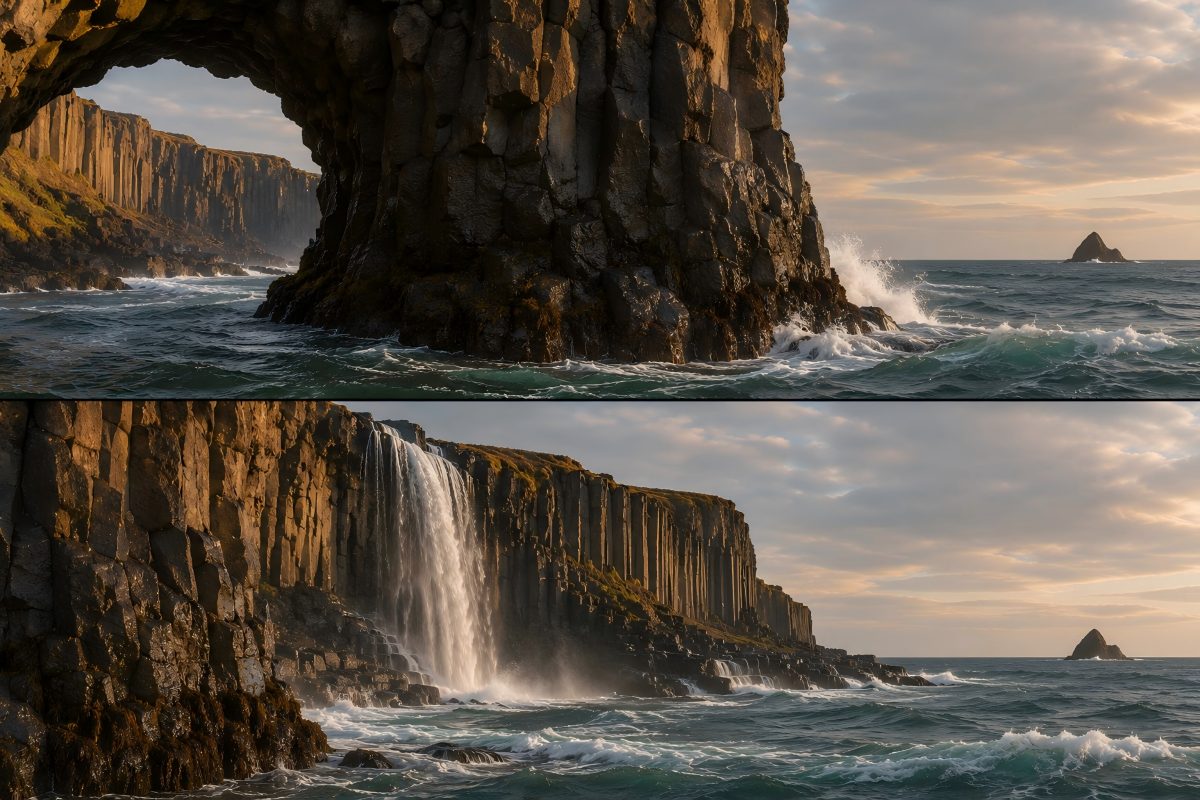
Một cú lia phong cảnh, một pha khoe sản phẩm chậm rãi hay một cú đẩy máy điện ảnh có thể dừng ngay khi cảnh bắt đầu phát huy. Kéo dài clip để chuyển động máy có thêm không gian mà không lặp lại cùng cảnh quay.
Hãy cụ thể về hướng và tốc độ: yêu cầu máy quay tiếp tục di chuyển, rồi mô tả thứ lọt vào khung hình.
Cho clip ngắn một kết thúc tự nhiên hơn
Hãy để một chuyển động hoạt họa hoàn tất, một sản phẩm quay xong một vòng, hay một cảnh lắng lại trước cú cắt tiếp theo. Cảnh quay mới cho bản dựng của bạn chút khoảng thở mà không làm chậm clip gốc.
Mô tả một hành động khép lại. Muốn kết thúc tĩnh lặng hơn, hãy yêu cầu chuyển động dịu lại và máy quay giữ nguyên.
Thêm khoảnh khắc trước khung hình đầu tiên
Đôi khi video mở đầu quá đột ngột. Với Seedance 2.5, hãy tạo một đoạn dẫn: một chiếc máy bay giấy bay vào khung, một vật di chuyển vào vị trí, hay máy quay tiến lại gần cảnh.
Chọn “Ở đầu” và mô tả diễn biến dẫn đến khung hình đầu tiên của clip.
Cách kéo dài thời lượng video bằng AI
Tải lên clip bạn muốn giữ
Chọn tệp MP4 hoặc MOV, hoặc chọn một video từ Thư viện của tôi. Hãy bắt đầu bằng một cảnh rõ ràng, mạch lạc; video nguồn cung cấp cho AI ngữ cảnh hình ảnh và chuyển động.
Chọn số giây thêm và hành động tiếp theo
Chọn mô hình, độ phân giải và thời lượng thêm vào. Với Seedance 2.5, bạn có thể thêm cảnh quay mới ở cuối hoặc ở đầu. Dùng prompt để dẫn dắt phần nối tiếp, hoặc để trống.
Tạo, xem lại và tải xuống
Kiểm tra “Số credit cần” rồi chọn Kéo dài video. Phát kết quả và so sánh với clip nguồn, nhất là điểm nối, chuyển động và âm thanh. Tải bản phù hợp với bản dựng của bạn.
Chọn mô hình video cho phần kéo dài
| Mô hình video | Thời lượng thêm vào | Độ phân giải | Điều khiển kéo dài | Clip nguồn |
|---|---|---|---|---|
| Seedance 2.5 | 4–30 giây | 480p / 720p / 1080p | Ở cuối hoặc ở đầuKhông điều khiển khung hình cuốiBật hoặc tắt âm thanh | MP4 / MOV · 2–30s · tối đa 200 MB |
| Kling 4.0 | 3–30 giây | 720p / 1080p | Ở cuốiKhung hình cuối tùy chọnCó âm thanh | MP4 / MOV · 3–30s · tối đa 50 MB |
Kling 4 tính phí theo số giây thêm vào. Seedance 2.5 tính phí video nguồn cộng với số giây tạo ra. “Số credit cần” hiển thị chi phí cho thiết lập hiện tại của bạn.
Kling 4 ghép video gốc với phần kéo dài. Nếu một mô hình chỉ trả về cảnh quay mới, hãy đặt nó trước hoặc sau clip nguồn trong trình chỉnh sửa video.
Dẫn dắt phần nối tiếp bằng prompt rõ ràng
Bắt đầu từ hành động đã có trên màn hình, rồi mô tả một chuyển động tiếp theo. Nêu rõ điều cần giữ nhất quán, như tốc độ máy quay, ánh sáng hay vị trí một vật. Bạn không cần viết một cảnh hoàn toàn mới từ đầu.
- Tiếp tục một chuyển động máy quay
- Máy quay tiếp tục di chuyển chậm sang phải, lộ ra thêm đường bờ biển. Giữ nguyên độ cao, tốc độ và ánh sáng buổi chiều.
- Để hành động khép lại
- Chiếc xe đồ chơi lăn dừng nhẹ nhàng cạnh chiếc hộp. Bánh xe lặng lại, máy quay giữ nguyên khung hình.
- Dựng phần mở đầu
- Chiếc máy bay giấy bay vào từ bên trái và lượn tới vị trí nó xuất hiện ở đầu video nguồn.
Để trống prompt khi bạn chỉ muốn nối tiếp tự nhiên. Dùng Prompt AI nếu cần hỗ trợ mô tả hành động.
Giúp phần kéo dài khớp với cảnh quay
| Điều bạn nhận thấy | Nên thử gì tiếp theo |
|---|---|
| Điểm nối làm đổi tư thế, ánh sáng hoặc tốc độ máy quay | Bắt đầu từ một clip nguồn rõ ràng. Mô tả chuyển động đang có và giữ hành động tiếp theo đơn giản. So sánh khung hình cuối của nguồn với những khung hình mới đầu tiên. |
| Phần nối tiếp thêm quá nhiều hành động | Yêu cầu một chuyển động khép lại hoặc một cảnh giữ yên. Tránh đưa thêm nhiều chủ thể mới, một bối cảnh khác hay một cú đổi máy quay đột ngột trong cùng phần kéo dài. |
| Tải lên hoặc tạo bị từ chối | Kiểm tra giới hạn của mô hình về định dạng, dung lượng tệp và thời lượng nguồn. Thử xuất MP4 tiêu chuẩn. Với cảnh quay người thật, hãy chọn Kling 4; các clip như vậy có thể bị Seedance 2.5 từ chối trong công cụ này. |
Câu hỏi thường gặp về kéo dài video bằng AI
Kéo dài video bằng AI là gì và hoạt động ra sao?
Kéo dài video bằng AI tạo ra các khung hình mới nối tiếp một clip sẵn có. Nó dùng video nguồn và, nếu bạn muốn, prompt văn bản của bạn để dẫn dắt cảnh quay mới. Khác với trình tạo video khởi đầu một cảnh từ đầu, việc kéo dài dựng tiếp trên một khoảnh khắc bạn đã có.
Tôi có thể kéo dài video bằng AI được bao lâu?
Kling 4 thêm 3–30 giây mỗi lần tạo; Seedance 2.5 thêm 4–30 giây. “Độ dài video” là số giây tạo thêm, không phải tổng thời lượng kể cả nguồn. Ví dụ, nguồn 10 giây cộng 5 giây mới sẽ thành 15 giây khi ghép lại.
Phần kéo dài có khớp liền mạch với video gốc không?
AI dùng video nguồn làm ngữ cảnh, nhưng không đảm bảo liền mạch hoàn hảo. Chủ thể rõ ràng, ánh sáng ổn định và một hành động tiếp theo đơn giản giúp dễ dẫn dắt điểm nối hơn. Hãy kiểm tra khuôn mặt, bàn tay, vật thể, chuyển động máy quay và âm thanh trước khi dùng clip đã kéo dài trong một dự án hoàn chỉnh.
Tôi có cần prompt không và có thể kiểm soát điều xảy ra tiếp theo không?
Prompt là tùy chọn. Để trống để nối tiếp tự nhiên, hoặc mô tả hành động, chuyển động máy quay hay phần kết bạn muốn. Nếu chọn “Ở đầu”, hãy mô tả những gì xảy ra ngay trước khi clip bắt đầu. Prompt dẫn dắt kết quả; nó không khiến từng khung hình đều dự đoán được.
Tôi có thể tải lên những loại video nào?
Tải lên một clip nguồn MP4 hoặc MOV được hỗ trợ. Cả cảnh quay thật lẫn clip do AI tạo đều dùng được, trong giới hạn và kiểm duyệt nội dung của mô hình đã chọn. Xem bảng mô hình ở trên để biết thời lượng nguồn và dung lượng tệp. Với clip có người thật, hãy chọn Kling 4.
Tôi có thể kéo dài clip AI từ Kling, Runway hay Veo 3.1 không?
Bạn có thể tải lên một bản xuất MP4 hoặc MOV được hỗ trợ từ công cụ video AI khác; clip không nhất thiết phải xuất phát từ PixExact. Hãy đảm bảo bạn có quyền sử dụng và nó đáp ứng yêu cầu tải lên của mô hình đã chọn. Các mô hình hiện có ở đây là Kling 4 và Seedance 2.5.
Đây có phải công cụ kéo dài video AI miễn phí và tôi có cần đăng ký không?
Bạn cần đăng nhập và có đủ tín dụng để tạo phần kéo dài. Nếu tài khoản có tín dụng miễn phí, bạn có thể dùng cho Tín dụng cần thiết hiển thị trong công cụ. Đây không phải kéo dài video AI miễn phí không giới hạn; chi phí phụ thuộc vào mô hình, thời lượng và độ phân giải.
Kéo dài video AI giữ hay tạo âm thanh?
Kling 4 giữ âm thanh của clip gốc và tạo âm thanh cho đoạn mới. Với Seedance 2.5, bạn có thể bật hoặc tắt âm thanh được tạo. Hãy nghe xuyên qua điểm nối: âm lượng, tiếng nền, nhạc và lời thoại có thể không tiếp nối y hệt như trong video nguồn.
Phần kéo dài có thay thế clip gốc của tôi không?
Tệp bạn tải lên không bị ghi đè. Kling 4 trả về clip gốc đã ghép với cảnh quay mới. Nếu kết quả chỉ chứa phần nối tiếp được tạo, hãy ghép nó với video nguồn trong trình chỉnh sửa, đặt trước hoặc sau bản gốc tùy trường hợp.
Tôi có thể tạo video lặp liền mạch không?
Kéo dài sẽ thêm cảnh quay mới; còn vòng lặp lặp lại cảnh quay và cần phần cuối nối được với phần đầu. Khung hình cuối tùy chọn của Kling 4 có thể giúp dẫn phần kết về một hình ảnh đã chọn, nhưng không đảm bảo vòng lặp liền mạch. Hãy kiểm tra chuyển động và âm thanh tại điểm lặp.
Cái này có giống công cụ mở rộng hay nâng cấp video bằng AI không?
Công cụ này kéo dài thời lượng video. Nó không mở rộng khung hình, không đổi tỷ lệ khung hình và không phục hồi chi tiết từ cảnh quay độ phân giải thấp. Độ phân giải đầu ra cao hơn là một thiết lập tạo video, không phải lời hứa nâng cấp toàn bộ clip nguồn. Cả hai mô hình đều giữ tỷ lệ khung hình của video nguồn.
Tôi có thể kéo dài video trên iPhone hoặc dùng cho YouTube không?
Công cụ chạy trên trình duyệt, nên bạn có thể tải lên tệp được hỗ trợ từ điện thoại hoặc máy tính. Với YouTube, hãy tải lên tệp video bạn có quyền dùng; dán URL YouTube không được hỗ trợ. Xuất bản dựng hoàn chỉnh theo định dạng và kích thước mà kênh của bạn cần.
Tôi có thể dùng video đã kéo dài cho mục đích thương mại không?
Điều khoản dịch vụ của PixExact cho phép dùng video được tạo cho mục đích thương mại. Bạn vẫn cần có các quyền cần thiết đối với cảnh quay nguồn, hình ảnh cá nhân, âm nhạc, logo và tài sản khác. Kéo dài video AI không xử lý quyền của bên thứ ba thay bạn.
Video tôi tải lên có riêng tư không?
Hãy kiểm tra Hiển thị công khai trước khi tạo. Người dùng trả phí có thể tắt; tài khoản miễn phí dùng hiển thị công khai. PixExact lưu trữ media đã tải lên và kết quả để cung cấp dịch vụ và lịch sử tạo của bạn. Xem Chính sách quyền riêng tư để biết chi tiết về xử lý và xóa dữ liệu.
Nếu công cụ kéo dài video AI không chạy hoặc kết quả trông sai thì sao?
Nếu yêu cầu bị từ chối, trước tiên hãy kiểm tra định dạng, thời lượng và dung lượng tệp nguồn. Nếu kết quả đã xong nhưng chuyển động không như ý hoặc hình bị trôi, hãy thử nguồn rõ hơn, phần kéo dài ngắn hơn hoặc prompt đơn giản hơn. Bạn được hoàn credit khi quá trình tạo thất bại; một kết quả đã xong mà bạn không thích không tự động bị coi là tác vụ thất bại.
Tôi có thể kéo dài kết quả thêm lần nữa không?
Bạn có thể dùng kết quả đã tải xuống làm clip nguồn mới nếu nó vẫn nằm trong giới hạn tải lên của mô hình đã chọn. Mỗi lần kéo dài là một lần tạo riêng với chi phí tín dụng riêng. Kéo dài lặp lại có thể gây trôi hình, nên hãy kiểm tra từng điểm nối thay vì cho rằng thời lượng có thể kéo dài vô hạn và nhất quán.
Công cụ khác
Khám phá thêm công cụ AI để nâng cao quy trình sáng tạo của bạn.


Cảnh quay của bạn không nhất thiết phải dừng ở đó
Tải lên clip bạn muốn giữ và cho khoảnh khắc tiếp theo một chút không gian.