
KI-Videoverlängerung
KI-Videoverlängerung: mehr Zeit für deinen kurzen Clip
Halte eine Einstellung am Laufen, wenn sie zu früh endet. Lade deinen Clip hoch, wähle die zusätzlichen Sekunden und beschreibe, was als Nächstes passiert – oder lass den Prompt leer für eine natürliche Fortsetzung.
- Neues Material statt einer Wiederholung des Clips
- Steuere die Handlung mit einem optionalen Text-Prompt
- Wähle Kling 4 oder Seedance 2.5
Verlängere dein Video genau dort, wo der Moment mehr Zeit braucht
Die Kamerabewegung fortsetzen
Ein Landschaftsschwenk, eine langsame Produktenthüllung oder eine filmische Fahrt kann genau dann stoppen, wenn die Einstellung wirkt. Verlängere den Clip und gib der Kamerabewegung Raum, ohne dasselbe Material zu loopen.
Bleib bei Richtung und Tempo konkret: Lass die Kamera weiterfahren und beschreibe, was ins Bild kommt.
Einem kurzen Clip ein natürlicheres Ende geben
Lass eine Animation ihre Bewegung beenden, ein Produkt die Drehung vollenden oder eine Szene zur Ruhe kommen, bevor der nächste Schnitt folgt. Neues Material verschafft deinem Schnitt Luft, ohne den Originalclip zu bremsen.
Beschreibe eine abschließende Aktion. Für ein ruhigeres Ende lass die Bewegung ausklingen und die Kamera stehen.
Den Moment vor dem ersten Bild hinzufügen
Manchmal beginnt ein Video zu abrupt. Erzeuge mit Seedance 2.5 einen Einstieg: ein Papierflieger, der ins Bild gleitet, ein Objekt, das sich in Position bewegt, oder die Kamera, die sich der Szene nähert.
Wähle „Am Anfang“ und beschreibe, was zum ersten Bild deines Clips führt.
So verlängerst du die Videolänge mit KI
Lade den Clip hoch, den du behalten willst
Wähle eine MP4- oder MOV-Datei oder ein Video aus Meine Bibliothek. Starte mit einer klaren, zusammenhängenden Einstellung; das Ausgangsvideo liefert der KI den Bild- und Bewegungskontext.
Zusätzliche Sekunden und nächste Aktion wählen
Wähle Modell, Auflösung und zusätzliche Dauer. Mit Seedance 2.5 kannst du am Ende oder am Anfang neues Material hinzufügen. Nutze den Prompt, um die Fortsetzung zu steuern, oder lass ihn leer.
Erzeugen, prüfen und herunterladen
Prüfe die benötigten Credits und wähle dann Video verlängern. Spiel das Ergebnis ab und vergleiche es mit deinem Ausgangsclip, besonders Übergang, Bewegung und Ton. Lade die Version herunter, die zu deinem Schnitt passt.
Wähle ein Videomodell für deine Verlängerung
| Videomodell | Zusätzliche Länge | Auflösung | Verlängerungssteuerung | Ausgangsclip |
|---|---|---|---|---|
| Seedance 2.5 | 4–30 Sekunden | 480p / 720p / 1080p | Am Ende oder am AnfangKeine EndbildsteuerungTon an oder aus | MP4 / MOV · 2–30 s · bis zu 200 MB |
| Kling 4.0 | 3–30 Sekunden | 720p / 1080p | Am EndeOptionales EndbildTon enthalten | MP4 / MOV · 3–30 s · bis zu 50 MB |
Kling 4 berechnet die hinzugefügten Sekunden. Seedance 2.5 berechnet das Ausgangsvideo plus die erzeugten Sekunden. Die benötigten Credits zeigen die Kosten deiner aktuellen Einstellungen.
Kling 4 fügt Original und Verlängerung zusammen. Liefert ein Modell nur das neue Material, setze es im Videoeditor vor oder hinter deinen Ausgangsclip.
Steuere die Fortsetzung mit einem klaren Prompt
Beginne mit der Handlung, die bereits im Bild ist, und beschreibe dann eine nächste Bewegung. Nenne, was konstant bleiben soll, etwa Kameratempo, Licht oder die Position eines Objekts. Du musst keine neue Szene von Grund auf schreiben.
- Eine Kamerafahrt fortsetzen
- Die Kamera fährt langsam weiter nach rechts und gibt mehr von der Küste frei. Halte Höhe, Tempo und Nachmittagslicht gleich.
- Die Handlung ausklingen lassen
- Das Spielzeugauto rollt sanft neben der Kiste aus. Die Räder kommen zur Ruhe, und die Kamera hält dieselbe Einstellung.
- Den Einstieg vorbereiten
- Der Papierflieger kommt von links herein und gleitet zur Position, an der er am Anfang des Ausgangsvideos erscheint.
Lass den Prompt leer, wenn du nur eine natürliche Fortsetzung willst. Nutze KI-Prompt, wenn du Hilfe beim Beschreiben der Handlung brauchst.
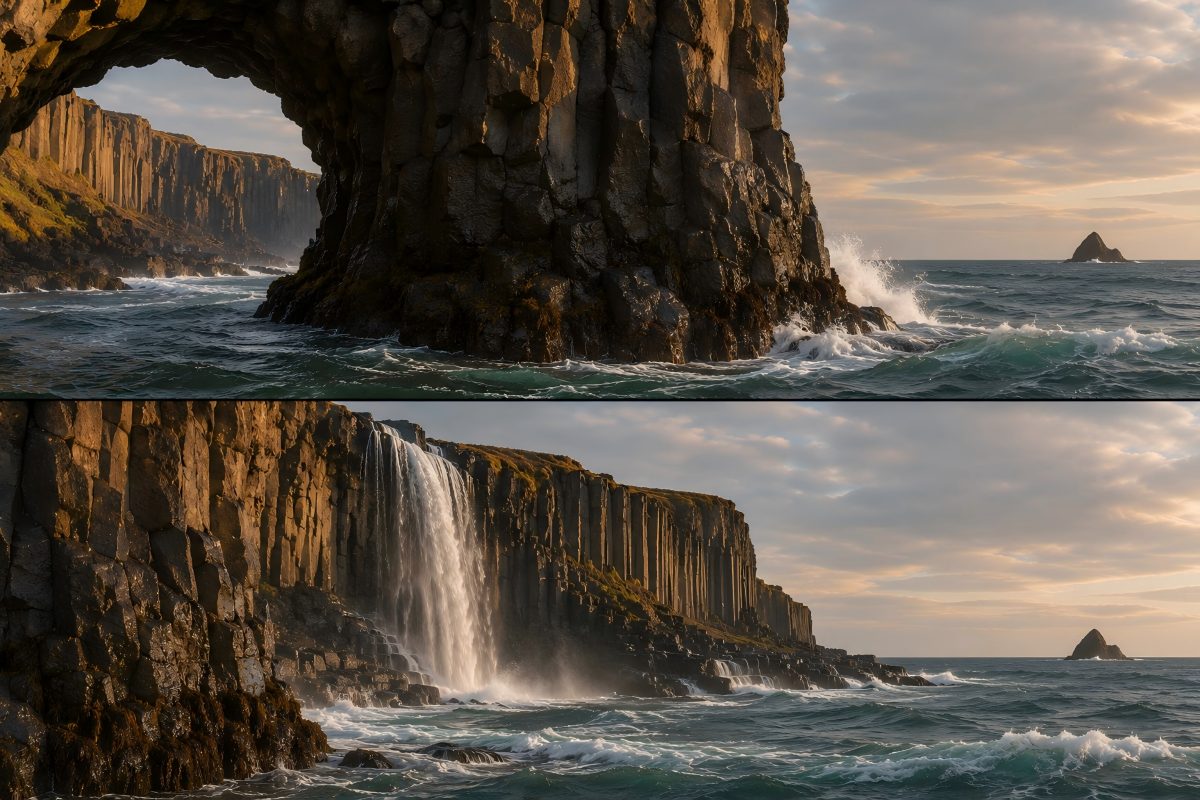
Hilf deiner Verlängerung, zur Einstellung zu passen
| Was dir auffällt | Was du als Nächstes versuchst |
|---|---|
| Der Übergang ändert Pose, Licht oder Kameratempo | Starte mit einem klaren Ausgangsclip. Beschreibe die vorhandene Bewegung und halte die nächste Aktion einfach. Vergleiche das letzte Bild des Ausgangs mit den ersten neuen Bildern. |
| Die Fortsetzung bringt zu viel Action | Fordere eine abschließende Bewegung oder ein ruhiges Halten. Vermeide es, in derselben Verlängerung mehrere neue Motive, einen anderen Schauplatz oder einen plötzlichen Kameraschnitt einzuführen. |
| Der Upload oder die Erzeugung wird abgelehnt | Prüfe Format, Dateigröße und Längengrenzen des Modells. Versuche einen Standard-MP4-Export. Für Aufnahmen echter Menschen wähle Kling 4; solche Clips können von Seedance 2.5 in diesem Tool abgelehnt werden. |
FAQ zur KI-Videoverlängerung
Was ist eine KI-Videoverlängerung und wie funktioniert sie?
Eine KI-Videoverlängerung erzeugt neue Bilder, die einen vorhandenen Clip fortsetzen. Sie nutzt das Ausgangsvideo und optional deinen Text-Prompt, um das neue Material zu steuern. Anders als ein Videogenerator, der eine neue Einstellung startet, baut die Verlängerung auf einem Moment auf, den du bereits hast.
Wie lange kann ich ein Video mit KI verlängern?
Kling 4 fügt pro Erzeugung 3–30 Sekunden hinzu, Seedance 2.5 4–30 Sekunden. Videolänge meint die zusätzlich zu erzeugenden Sekunden, nicht die Gesamtdauer samt Ausgang. Ein 10-Sekunden-Ausgang plus 5 neue Sekunden ergibt zusammengesetzt 15 Sekunden.
Passt die Verlängerung nahtlos zu meinem Originalvideo?
Die KI nutzt dein Ausgangsvideo als Kontext, doch perfekte Kontinuität ist nicht garantiert. Klare Motive, gleichmäßiges Licht und eine einfache nächste Aktion machen den Übergang leichter steuerbar. Prüfe Gesichter, Hände, Objekte, Kamerabewegung und Ton, bevor du den verlängerten Clip in einem fertigen Projekt nutzt.
Brauche ich einen Prompt und kann ich steuern, was als Nächstes passiert?
Ein Prompt ist optional. Lass ihn leer für eine natürliche Fortsetzung oder beschreibe die nächste Aktion, Kamerafahrt oder das Ende. Wenn du „Am Anfang“ wählst, beschreibe, was unmittelbar vor dem Beginn deines Clips passiert. Dein Prompt steuert das Ergebnis; er macht nicht jedes Bild vorhersehbar.
Welche Videos kann ich hochladen?
Lade einen unterstützten MP4- oder MOV-Ausgangsclip hoch. Sowohl Aufnahmen als auch KI-generierte Clips sind möglich, im Rahmen der Grenzen und Inhaltsprüfungen des gewählten Modells. Nutze die Modelltabelle oben für Dauer und Dateigröße des Ausgangs. Für Clips mit echten Menschen wähle Kling 4.
Kann ich KI-Clips aus Kling, Runway oder Veo 3.1 verlängern?
Du kannst einen unterstützten MP4- oder MOV-Export aus einem anderen KI-Videotool hochladen; der Clip muss nicht aus PixExact stammen. Stelle sicher, dass du die Nutzungsrechte hast und der Clip die Upload-Anforderungen des gewählten Modells erfüllt. Verfügbar sind hier derzeit Kling 4 und Seedance 2.5.
Ist das eine kostenlose KI-Videoverlängerung und muss ich mich anmelden?
Du musst angemeldet sein und genug Credits haben, um eine Verlängerung zu erzeugen. Hat dein Konto Gratis-Credits, kannst du sie für die angezeigten benötigten Credits einsetzen. Das ist keine unbegrenzt kostenlose KI-Videoverlängerung; die Kosten hängen von Modell, Dauer und Auflösung ab.
Behält oder erzeugt die KI-Videoverlängerung Ton?
Kling 4 behält den Ton des Originalclips und erzeugt Ton für das neue Segment. Mit Seedance 2.5 kannst du den erzeugten Ton an- oder ausschalten. Hör über den Übergang hinweg: Lautstärke, Atmo, Musik und Dialog setzen sich möglicherweise nicht genau wie im Ausgangsvideo fort.
Ersetzt die Verlängerung meinen Originalclip?
Deine hochgeladene Datei wird nicht überschrieben. Kling 4 liefert den Originalclip kombiniert mit dem neuen Material. Enthält dein Ergebnis nur die erzeugte Fortsetzung, füge sie im Editor mit deinem Ausgangsvideo zusammen und setze sie je nach Fall davor oder dahinter.
Kann ich ein Video nahtlos loopen?
Eine Verlängerung fügt neues Material hinzu; ein Loop wiederholt Material und muss Ende und Anfang verbinden. Das optionale Endbild von Kling 4 kann das Ende zu einem gewählten Bild hinlenken, garantiert aber keinen nahtlosen Loop. Prüfe Bewegung und Ton an der Wiederholungsstelle.
Ist das dasselbe wie ein KI-Video-Expander oder -Upscaler?
Dieses Tool verlängert die Videolänge. Es erweitert nicht die Leinwand, ändert nicht das Seitenverhältnis und holt keine Details aus niedrig aufgelöstem Material zurück. Eine höhere Ausgabeauflösung ist eine Erzeugungseinstellung, kein Versprechen, deinen gesamten Ausgangsclip zu verbessern. Beide Modelle behalten das Seitenverhältnis des Ausgangsvideos bei.
Kann ich ein Video auf meinem iPhone verlängern oder für YouTube nutzen?
Das Tool läuft im Browser, du kannst also eine unterstützte Datei von Handy oder Computer hochladen. Für YouTube lade eine Videodatei hoch, die du nutzen darfst; das Einfügen einer YouTube-URL wird nicht unterstützt. Exportiere deinen fertigen Schnitt im Format und in den Maßen, die dein Kanal braucht.
Darf ich verlängerte Videos kommerziell nutzen?
Die Nutzungsbedingungen von PixExact erlauben die kommerzielle Nutzung erzeugter Videos. Du brauchst dennoch die nötigen Rechte an deinem Ausgangsmaterial, Abbildungen, Musik, Logos und anderen Elementen. Die KI-Videoverlängerung klärt keine Rechte Dritter für dich.
Ist mein hochgeladenes Video privat?
Prüfe die öffentliche Sichtbarkeit vor dem Erzeugen. Zahlende Nutzer können sie ausschalten; kostenlose Konten nutzen öffentliche Sichtbarkeit. PixExact speichert hochgeladene Medien und Ergebnisse, um den Dienst und deinen Verlauf bereitzustellen. Details zu Datenverarbeitung und Löschung findest du in der Datenschutzerklärung.
Was, wenn die KI-Videoverlängerung nicht funktioniert oder das Ergebnis falsch aussieht?
Bei einer abgelehnten Anfrage prüfe zuerst Format, Dauer und Dateigröße des Ausgangs. Bei einem fertigen Ergebnis mit unerwünschter Bewegung oder visueller Drift versuche einen klareren Ausgang, eine kürzere Verlängerung oder einen einfacheren Prompt. Fehlgeschlagene Jobs werden erstattet; ein fertiges Ergebnis, das dir nicht gefällt, ist nicht automatisch ein fehlgeschlagener Job.
Kann ich das Ergebnis erneut verlängern?
Du kannst ein heruntergeladenes Ergebnis als neuen Ausgangsclip nutzen, sofern es noch in die Upload-Grenzen des gewählten Modells passt. Jede Verlängerung ist eine eigene Erzeugung mit eigenen Credit-Kosten. Wiederholte Verlängerungen können visuelle Drift einführen, prüfe also jeden Übergang, statt auf unbegrenzt gleichbleibende Länge zu bauen.
Weitere Tools
Entdecke weitere KI-Tools für deinen kreativen Workflow.


Deine Einstellung muss hier nicht enden
Lade den Clip hoch, den du behalten willst, und gib dem nächsten Moment Raum.