
Extensor de vídeo con IA
Extensor de vídeo con IA: dale más tiempo a tu clip corto
Haz que un plano siga cuando termina demasiado pronto. Sube tu clip, elige cuántos segundos extra generar y describe qué pasa a continuación; o deja el prompt vacío para una continuación natural.
- Genera imágenes nuevas en vez de repetir el clip
- Guía la acción con un prompt de texto opcional
- Elige Kling 4 o Seedance 2.5
Extiende tu vídeo donde el momento necesita más tiempo
Continúa el movimiento de cámara
Una panorámica de paisaje, una presentación lenta de producto o un travelling cinematográfico pueden cortarse justo cuando el plano empieza a funcionar. Extiende el clip para dar aire a ese movimiento sin repetir las mismas imágenes.
Sé concreto con la dirección y la velocidad: pide que la cámara siga moviéndose y describe qué aparece en cuadro.
Dale a un clip corto un final más natural
Deja que una animación termine su movimiento, que un producto complete su giro o que una escena se asiente antes del siguiente corte. Las imágenes nuevas dan aire a tu montaje sin ralentizar el clip original.
Describe una acción de cierre. Para un final más tranquilo, pide que el movimiento se detenga y que la cámara se mantenga.
Añade el momento antes del primer fotograma
A veces un vídeo empieza de forma demasiado brusca. Con Seedance 2.5, genera una entrada: un avión de papel que entra en cuadro, un objeto que se coloca en su sitio o la cámara acercándose a la escena.
Elige «Al principio» y describe lo que lleva al primer fotograma del clip.
Cómo alargar la duración de un vídeo con IA
Sube el clip que quieres conservar
Elige un archivo MP4 o MOV, o selecciona un vídeo de Mi biblioteca. Empieza con un plano claro y coherente; el vídeo de origen le da a la IA el contexto visual y de movimiento.
Elige los segundos extra y la siguiente acción
Elige modelo, resolución y duración añadida. Con Seedance 2.5 puedes añadir metraje al final o al principio. Usa el prompt para guiar la continuación o déjalo vacío.
Genera, revisa y descarga
Comprueba los créditos necesarios y selecciona Extender vídeo. Reproduce el resultado y compáralo con tu clip de origen, sobre todo la unión, el movimiento y el audio. Descarga la toma que encaje con tu montaje.
Elige un modelo de vídeo para tu extensión
| Modelo de vídeo | Duración añadida | Resolución | Controles de extensión | Clip de origen |
|---|---|---|---|---|
| Seedance 2.5 | 4–30 segundos | 480p / 720p / 1080p | Al final o al principioSin control de fotograma finalAudio activado o desactivado | MP4 / MOV · 2–30 s · hasta 200 MB |
| Kling 4.0 | 3–30 segundos | 720p / 1080p | Al finalFotograma final opcionalCon audio | MP4 / MOV · 3–30 s · hasta 50 MB |
Kling 4 cobra por los segundos añadidos. Seedance 2.5 cobra por el vídeo de origen más los segundos generados. Los créditos necesarios muestran el coste de tu configuración actual.
Kling 4 combina el original y la extensión. Si un modelo devuelve solo las imágenes nuevas, colócalas antes o después de tu clip de origen en tu editor de vídeo.
Guía la continuación con un prompt claro
Empieza por la acción que ya está en pantalla y describe un siguiente movimiento. Menciona qué debe mantenerse constante, como la velocidad de cámara, la iluminación o la posición de un objeto. No hace falta escribir una escena nueva desde cero.
- Continúa un movimiento de cámara
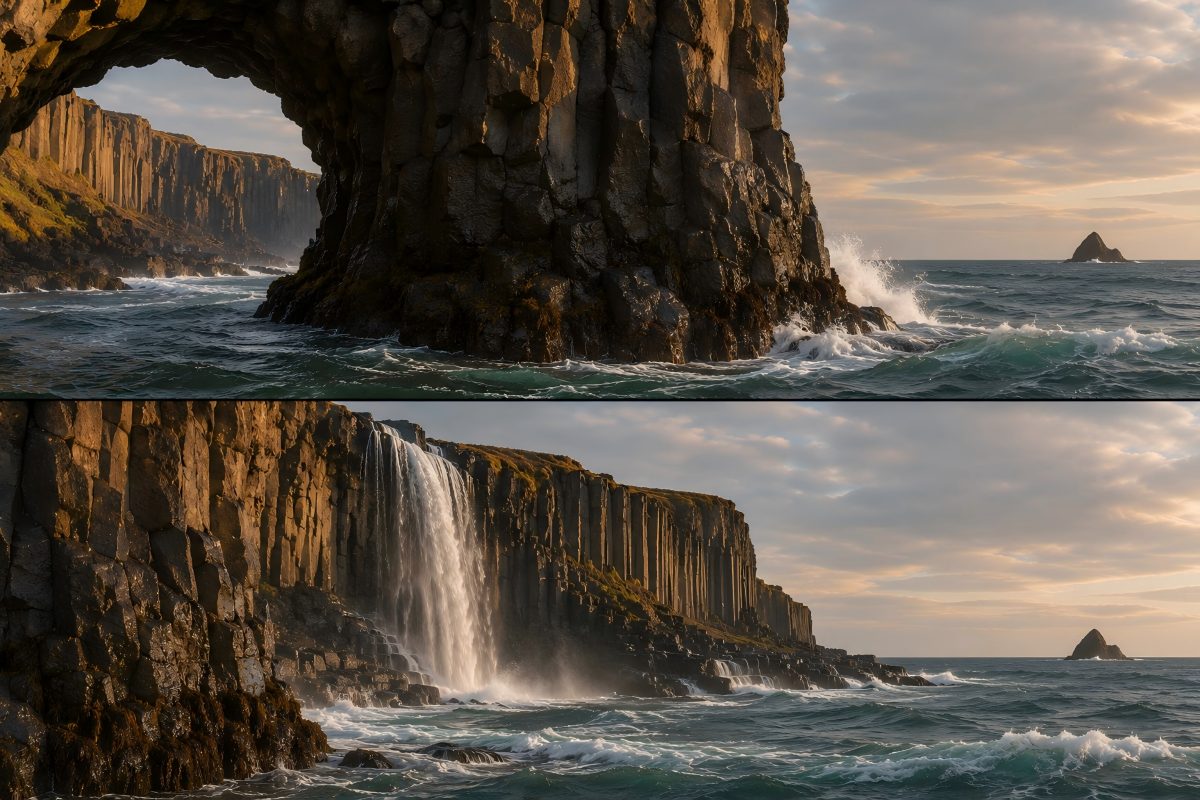
- La cámara sigue moviéndose despacio hacia la derecha y revela más del litoral. Mantén la misma altura, velocidad y luz de tarde.
- Deja que la acción termine
- El coche de juguete se detiene suavemente junto a la caja. Las ruedas se asientan y la cámara mantiene el mismo encuadre.
- Prepara la apertura
- El avión de papel entra por la izquierda y planea hacia la posición en la que aparece al inicio del vídeo de origen.
Deja el prompt vacío cuando solo quieras una continuación natural. Usa «Prompt IA» si necesitas ayuda para describir la acción.
Haz que tu extensión encaje con el plano
| Qué notas | Qué probar a continuación |
|---|---|
| La unión cambia la pose, la luz o la velocidad de cámara | Empieza con un clip de origen claro. Describe el movimiento existente y mantén simple la siguiente acción. Compara el último fotograma del origen con los primeros fotogramas nuevos. |
| La continuación añade demasiada acción | Pide un único movimiento de cierre o una toma estable. Evita introducir varios sujetos nuevos, otro escenario o un cambio brusco de cámara en la misma extensión. |
| La subida o la generación se rechaza | Comprueba los límites de formato, tamaño de archivo y duración de origen del modelo. Prueba una exportación MP4 estándar. Para material con personas reales, elige Kling 4; esos clips pueden ser rechazados por Seedance 2.5 en esta herramienta. |
Preguntas frecuentes del extensor de vídeo con IA
¿Qué es un extensor de vídeo con IA y cómo funciona?
Un extensor de vídeo con IA genera nuevos fotogramas que continúan un clip existente. Usa el vídeo de origen y, de forma opcional, tu prompt de texto para guiar las imágenes nuevas. A diferencia de un generador de vídeo que empieza un plano desde cero, la extensión se construye sobre un momento que ya tienes.
¿Cuánto puedo extender un vídeo con IA?
Kling 4 añade entre 3 y 30 segundos por generación; Seedance 2.5 añade entre 4 y 30 segundos. El ajuste «Duración» indica cuántos segundos nuevos se generarán. Por ejemplo, si añades 5 segundos a un clip de 10 segundos, el vídeo montado durará 15 segundos.
¿La extensión encajará con mi vídeo original sin costuras?
La IA usa tu vídeo de origen como contexto, pero no se garantiza una continuidad perfecta. Sujetos claros, luz estable y una siguiente acción sencilla hacen la unión más fácil de dirigir. Revisa caras, manos, objetos, movimiento de cámara y sonido antes de usar el clip extendido en un proyecto final.
¿Necesito un prompt y puedo controlar qué pasa después?
El prompt es opcional. Déjalo vacío para una continuación natural o describe la siguiente acción, el movimiento de cámara o el final que quieras. Si eliges «Al principio», describe qué ocurre justo antes de que empiece el clip. Tu prompt guía el resultado; no hace que cada fotograma sea predecible.
¿Qué tipos de vídeo puedo subir?
Sube un clip de origen MP4 o MOV compatible. Se pueden usar tanto grabaciones como clips generados por IA, dentro de los límites y verificaciones de contenido del modelo elegido. Usa la tabla de modelos de arriba para comprobar la duración de origen y el tamaño de archivo. Para clips con personas reales, elige Kling 4.
¿Puedo extender clips de IA de Kling, Runway o Veo 3.1?
Puedes subir una exportación MP4 o MOV compatible de otra herramienta de vídeo con IA; el clip no tiene que originarse en PixExact. Asegúrate de tener los derechos de uso y de que cumple los requisitos de subida del modelo elegido. Los modelos disponibles aquí ahora mismo son Kling 4 y Seedance 2.5.
¿Es un extensor de vídeo con IA gratuito y hace falta registrarse?
Debes iniciar sesión y tener créditos suficientes para generar una extensión. Si tu cuenta tiene créditos gratis, puedes usarlos para los créditos necesarios que muestra la herramienta. No es una extensión de vídeo con IA gratis e ilimitada; el coste depende del modelo, la duración y la resolución.
¿La extensión de vídeo con IA conserva o genera audio?
Kling 4 conserva el audio del clip original y genera audio para el nuevo segmento. Con Seedance 2.5 puedes activar o desactivar el audio generado. Escucha a través de la unión: el volumen, el ambiente, la música y los diálogos pueden no continuar igual que en tu vídeo de origen.
¿La extensión reemplaza mi clip original?
Tu archivo subido no se sobrescribe. Kling 4 devuelve el clip original combinado con las imágenes nuevas. Si tu resultado contiene solo la continuación generada, júntalo con tu vídeo de origen en un editor, colocándolo antes o después del original según corresponda.
¿Puedo hacer que un vídeo se repita sin costuras?
Una extensión añade imágenes nuevas; un bucle repite imágenes y necesita que su final conecte con su inicio. El fotograma final opcional de Kling 4 puede ayudar a dirigir el final hacia una imagen elegida, pero no garantiza un bucle sin costuras. Revisa el movimiento y el audio en el punto de repetición.
¿Es lo mismo que un expansor o un escalador de vídeo con IA?
Esta herramienta alarga la duración del vídeo. No amplía el lienzo, no cambia la relación de aspecto ni recupera detalle de material de baja resolución. Una resolución de salida mayor es un ajuste de generación, no una promesa de mejorar todo tu clip de origen. Ambos modelos conservan la relación de aspecto del vídeo de origen.
¿Puedo extender un vídeo en mi iPhone o usarlo para YouTube?
La herramienta funciona en el navegador, así que puedes subir un archivo compatible desde el móvil o el ordenador. Para YouTube, sube un archivo de vídeo que tengas permiso para usar; pegar una URL de YouTube no es compatible. Exporta tu montaje final en el formato y las dimensiones que necesite tu canal.
¿Puedo usar los vídeos extendidos con fines comerciales?
Las Condiciones del servicio de PixExact permiten el uso comercial de los vídeos generados. Aun así necesitas los derechos sobre tu material de origen, imágenes de personas, música, logotipos y otros elementos. La extensión de vídeo con IA no gestiona por ti los derechos de terceros.
¿Mi vídeo subido es privado?
Comprueba la visibilidad pública antes de generar. Los usuarios de pago pueden desactivarla; las cuentas gratuitas usan visibilidad pública. PixExact almacena los archivos subidos y los resultados para prestar el servicio y tu historial de generaciones. Consulta la Política de privacidad para los detalles de tratamiento y eliminación de datos.
¿Qué hago si el extensor de vídeo con IA no funciona o el resultado se ve mal?
Si se rechaza la solicitud, comprueba primero el formato, la duración y el tamaño de archivo del origen. Si el resultado está completo pero tiene movimiento no deseado o deriva visual, prueba un origen más claro, una extensión más corta o un prompt más sencillo. Los trabajos fallidos se reembolsan; un resultado completo que no te gusta no es automáticamente un trabajo fallido.
¿Puedo volver a extender el resultado?
Puedes usar un resultado descargado como nuevo clip de origen si aún cumple los límites de subida del modelo elegido. Cada extensión es una generación aparte con su propio coste en créditos. Las extensiones repetidas pueden introducir deriva visual, así que revisa cada unión en lugar de dar por hecho una duración ilimitada y constante.
Más herramientas
Explora más herramientas de IA para potenciar tu flujo creativo.


Tu plano no tiene por qué terminar ahí
Sube el clip que quieres conservar y dale espacio al siguiente momento.