
Extensor de vídeo com IA
Extensor de vídeo com IA: dê mais tempo ao seu clipe curto
Mantenha uma cena em andamento quando ela termina cedo demais. Envie seu clipe, escolha quantos segundos extras gerar e descreva o que vem a seguir — ou deixe o prompt em branco para uma continuação natural.
- Gere novas imagens em vez de repetir o clipe
- Oriente a ação com um prompt de texto opcional
- Escolha Kling 4 ou Seedance 2.5
Estenda seu vídeo onde o momento precisa de mais tempo
Continue o movimento de câmera
Uma panorâmica de paisagem, uma revelação lenta de produto ou um travelling cinematográfico pode parar justo quando a cena começa a funcionar. Estenda o clipe para dar espaço a esse movimento sem repetir as mesmas imagens.
Seja específico quanto ao sentido e à velocidade: peça para a câmera continuar se movendo e descreva o que entra em quadro.
Dê a um clipe curto um final mais natural
Deixe uma animação concluir o movimento, um produto completar o giro ou uma cena assentar antes do próximo corte. Novas imagens dão fôlego à sua edição sem deixar o clipe original lento.
Descreva uma ação de fechamento. Para um final mais calmo, peça que o movimento se acalme e a câmera fique parada.
Adicione o momento antes do primeiro quadro
Às vezes um vídeo começa de forma abrupta demais. Com o Seedance 2.5, gere uma introdução: um avião de papel entrando em quadro, um objeto se posicionando ou a câmera se aproximando da cena.
Escolha “No início” e descreva o que leva ao primeiro quadro do clipe.
Como aumentar a duração de um vídeo com IA
Envie o clipe que você quer manter
Escolha um arquivo MP4 ou MOV, ou selecione um vídeo em Minha biblioteca. Comece com uma cena clara e coerente; o vídeo de origem dá à IA o contexto visual e de movimento.
Escolha os segundos extras e a próxima ação
Escolha modelo, resolução e duração adicional. Com o Seedance 2.5, você pode adicionar novas cenas no final ou no início. Use o prompt para orientar a continuação ou deixe-o em branco.
Gere, revise e baixe
Confira os créditos necessários e selecione Estender vídeo. Reproduza o resultado e compare com seu clipe de origem, especialmente a junção, o movimento e o áudio. Baixe a versão que combina com sua edição.
Escolha um modelo de vídeo para sua extensão
| Modelo de vídeo | Duração adicionada | Resolução | Controles de extensão | Clipe de origem |
|---|---|---|---|---|
| Seedance 2.5 | 4–30 segundos | 480p / 720p / 1080p | No final ou no inícioSem controle de quadro finalÁudio ligado ou desligado | MP4 / MOV · 2–30s · até 200 MB |
| Kling 4.0 | 3–30 segundos | 720p / 1080p | No finalQuadro final opcionalCom áudio | MP4 / MOV · 3–30s · até 50 MB |
O Kling 4 cobra pelos segundos adicionados. O Seedance 2.5 cobra pelo vídeo de origem mais os segundos gerados. Os créditos necessários mostram o custo das suas configurações atuais.
O Kling 4 combina o original com a extensão. Se um modelo devolver apenas as imagens novas, coloque-as antes ou depois do seu clipe de origem no seu editor de vídeo.
Oriente a continuação com um prompt claro
Comece pela ação que já está na tela e descreva um próximo movimento. Mencione o que deve permanecer constante, como a velocidade da câmera, a iluminação ou a posição de um objeto. Você não precisa escrever uma cena nova do zero.
- Continue um movimento de câmera
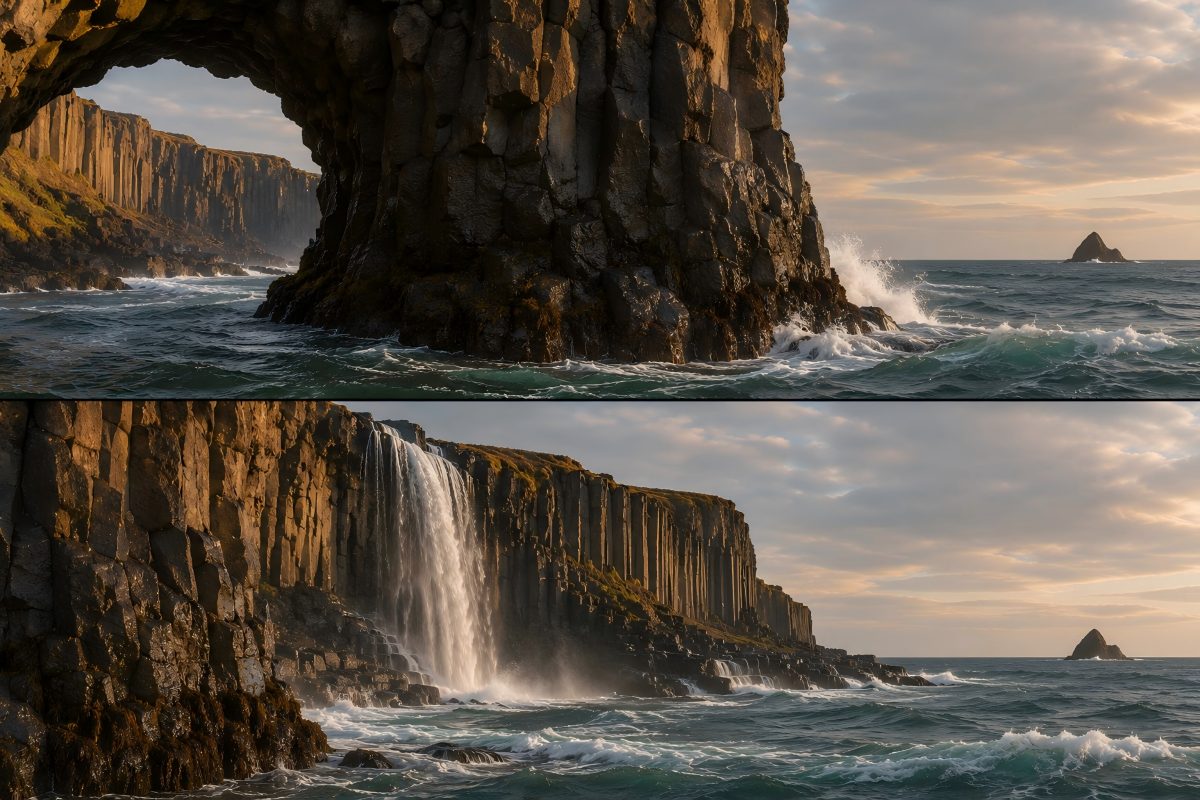
- A câmera continua se movendo devagar para a direita, revelando mais do litoral. Mantenha a mesma altura, velocidade e luz da tarde.
- Deixe a ação terminar
- O carrinho de brinquedo para suavemente ao lado da caixa. As rodas se acalmam e a câmera mantém o mesmo enquadramento.
- Prepare a abertura
- O avião de papel entra pela esquerda e plana até a posição em que aparece no início do vídeo de origem.
Deixe o prompt em branco quando quiser apenas uma continuação natural. Use o “Prompt IA” se quiser ajuda para descrever a ação.
Ajude sua extensão a combinar com a cena
| O que você percebe | O que tentar a seguir |
|---|---|
| A junção muda a pose, a luz ou a velocidade da câmera | Comece com um clipe de origem claro. Descreva o movimento existente e mantenha a próxima ação simples. Compare o último quadro da origem com os primeiros quadros novos. |
| A continuação adiciona ação demais | Peça um único movimento de fechamento ou uma tomada estável. Evite introduzir vários sujeitos novos, outro cenário ou uma mudança brusca de câmera na mesma extensão. |
| O envio ou a geração é recusado | Verifique os limites de formato, tamanho de arquivo e duração de origem do modelo. Tente uma exportação MP4 padrão. Para imagens de pessoas reais, escolha o Kling 4; esses clipes podem ser recusados pelo Seedance 2.5 nesta ferramenta. |
Perguntas frequentes sobre o extensor de vídeo com IA
O que é um extensor de vídeo com IA e como ele funciona?
Um extensor de vídeo com IA gera novos quadros que dão continuidade a um clipe existente. Ele usa o vídeo de origem e, opcionalmente, o seu prompt de texto para orientar as novas imagens. Diferente de um gerador de vídeo que começa uma cena do zero, a extensão parte de um momento que você já tem.
Quanto posso estender um vídeo com IA?
O Kling 4 adiciona de 3 a 30 segundos por geração; o Seedance 2.5 adiciona de 4 a 30 segundos. A opção “Duração” indica quantos segundos novos serão gerados. Por exemplo, ao juntar um clipe de 10 segundos com 5 segundos novos, o vídeo final terá 15 segundos.
A extensão vai combinar com meu vídeo original sem emendas?
A IA usa seu vídeo de origem como contexto, mas continuidade perfeita não é garantida. Sujeitos claros, luz estável e uma próxima ação simples facilitam dirigir a junção. Revise rostos, mãos, objetos, movimento de câmera e som antes de usar o clipe estendido num projeto final.
Preciso de um prompt e posso controlar o que vem a seguir?
O prompt é opcional. Deixe-o em branco para uma continuação natural ou descreva a próxima ação, o movimento de câmera ou o final que você quer. Se escolher “No início”, descreva o que acontece logo antes de o clipe começar. Seu prompt orienta o resultado; ele não torna cada quadro previsível.
Que tipos de vídeo posso enviar?
Envie um clipe de origem MP4 ou MOV compatível. Tanto filmagens quanto clipes gerados por IA podem ser usados, respeitando os limites e as verificações de conteúdo do modelo escolhido. Use a tabela de modelos acima para conferir a duração de origem e o tamanho do arquivo. Para clipes com pessoas reais, escolha o Kling 4.
Posso estender clipes de IA do Kling, Runway ou Veo 3.1?
Você pode enviar uma exportação MP4 ou MOV compatível de outra ferramenta de vídeo com IA; o clipe não precisa ter origem na PixExact. Garanta que você tem os direitos de uso e que ele atende aos requisitos de envio do modelo escolhido. Os modelos disponíveis aqui no momento são Kling 4 e Seedance 2.5.
Este é um extensor de vídeo com IA gratuito e preciso me cadastrar?
Você precisa entrar na conta e ter créditos suficientes para gerar uma extensão. Se sua conta tiver créditos grátis, pode usá-los nos créditos necessários exibidos na ferramenta. Não é uma extensão de vídeo com IA grátis e ilimitada; o custo depende do modelo, da duração e da resolução.
A extensão de vídeo com IA mantém ou gera áudio?
O Kling 4 mantém o áudio do clipe original e gera áudio para o novo trecho. Com o Seedance 2.5, você pode ligar ou desligar o áudio gerado. Ouça ao longo da junção: volume, ambiência, música e diálogo podem não continuar exatamente como no seu vídeo de origem.
A extensão substitui meu clipe original?
Seu arquivo enviado não é sobrescrito. O Kling 4 devolve o clipe original combinado com as imagens novas. Se o seu resultado contiver apenas a continuação gerada, monte-o com o vídeo de origem num editor, colocando-o antes ou depois do original conforme o caso.
Posso fazer um vídeo em loop sem emendas?
Uma extensão adiciona imagens novas; um loop repete imagens e precisa que o final se conecte ao início. O quadro final opcional do Kling 4 pode ajudar a direcionar o final para uma imagem escolhida, mas não garante um loop sem emendas. Verifique o movimento e o áudio no ponto de repetição.
Isto é o mesmo que um expansor ou um upscaler de vídeo com IA?
Esta ferramenta aumenta a duração do vídeo. Ela não expande o quadro, não muda a proporção nem recupera detalhe de material de baixa resolução. Uma resolução de saída maior é uma configuração de geração, não uma promessa de melhorar todo o seu clipe de origem. Ambos os modelos mantêm a proporção do vídeo de origem.
Posso estender um vídeo no meu iPhone ou usá-lo no YouTube?
A ferramenta roda no navegador, então você pode enviar um arquivo compatível pelo celular ou computador. Para o YouTube, envie um arquivo de vídeo que você tem permissão de usar; colar uma URL do YouTube não é suportado. Exporte sua edição final no formato e nas dimensões que seu canal precisa.
Posso usar os vídeos estendidos comercialmente?
Os Termos de Serviço da PixExact permitem o uso comercial dos vídeos gerados. Ainda assim, você precisa dos direitos necessários sobre seu material de origem, imagens de pessoas, música, logotipos e outros elementos. A extensão de vídeo com IA não resolve direitos de terceiros por você.
Meu vídeo enviado é privado?
Verifique a visibilidade pública antes de gerar. Usuários pagos podem desativá-la; contas gratuitas usam visibilidade pública. A PixExact armazena as mídias enviadas e os resultados para prestar o serviço e manter seu histórico de gerações. Consulte a Política de Privacidade para detalhes de tratamento e exclusão de dados.
E se o extensor de vídeo com IA não funcionar ou o resultado ficar errado?
Para uma solicitação recusada, confira primeiro o formato, a duração e o tamanho do arquivo de origem. Para um resultado concluído com movimento indesejado ou deriva visual, tente uma origem mais clara, uma extensão mais curta ou um prompt mais simples. Trabalhos que falham são reembolsados; um resultado concluído que você não gostou não é automaticamente um trabalho com falha.
Posso estender o resultado de novo?
Você pode usar um resultado baixado como novo clipe de origem se ele ainda couber nos limites de envio do modelo escolhido. Cada extensão é uma geração separada, com seu próprio custo em créditos. Extensões repetidas podem introduzir deriva visual, então revise cada junção em vez de supor duração ilimitada e constante.
Mais ferramentas
Explore mais ferramentas de IA para impulsionar o seu fluxo criativo.


Sua cena não precisa acabar aí
Envie o clipe que você quer manter e dê espaço ao próximo momento.