
AI動画延長
AI動画延長:短いクリップに、もう少し時間を
いいところで終わってしまうカットを、そのまま続けましょう。クリップをアップロードし、何秒足すか選び、次に何が起きるかを説明——プロンプトを空欄にすれば自然な続きも作れます。
- 繰り返しではなく、新しい映像を生成
- 任意のテキストプロンプトで動きを誘導
- Kling 4 または Seedance 2.5 を選択
もう少し時間が欲しい場面で、動画を延長
カメラワークを続ける
風景のパン、ゆっくりした商品の見せ場、映画的な寄り——カメラが効き始めた瞬間に止まってしまうことがあります。同じ映像を繰り返さず、その動きに余白を与えましょう。
方向と速度は具体的に。カメラを動かし続けるよう指示し、何が視界に入るかを説明します。
短いクリップに自然な終わりを
アニメーションに動きを完結させる、商品を一周させきる、次のカットの前にシーンを落ち着かせる。新しい映像が、元のクリップを間延びさせずに編集に余裕を生みます。
締めの動作をひとつ説明します。静かな終わりにしたいときは、動きを収めてカメラを止めるよう指示しましょう。
最初のフレームの前の一瞬を足す
始まりが唐突に感じる動画もあります。Seedance 2.5 で導入を生成しましょう——紙飛行機が画面に入ってくる、物が所定の位置に動く、カメラがシーンに近づくなど。
「冒頭に追加」を選び、元のクリップの最初のフレームにつながる出来事を説明します。
AIで動画の尺を伸ばす手順
残したいクリップをアップロード
MP4またはMOVを選ぶか、マイライブラリから動画を選択します。はっきりした一貫性のあるカットから始めましょう。元動画がAIに映像と動きの手がかりを与えます。
足す秒数と次の動作を決める
モデル、解像度、追加する尺を選びます。Seedance 2.5 では、末尾または冒頭に映像を追加できます。続きはプロンプトで導いても、空欄のままでも構いません。
生成・確認・ダウンロード
必要クレジットを確認し、「動画を延長」を押します。結果を再生して元クリップと比べ、特につなぎ目・動き・音をチェック。編集に合う一本をダウンロードしましょう。
延長に使う動画モデルを選ぶ
| 動画モデル | 追加できる尺 | 解像度 | 延長コントロール | 元クリップ |
|---|---|---|---|---|
| Seedance 2.5 | 4〜30秒 | 480p / 720p / 1080p | 末尾または冒頭に追加最終フレーム指定なし音声のオン/オフ | MP4 / MOV・2〜30秒・最大200MB |
| Kling 4.0 | 3〜30秒 | 720p / 1080p | 末尾に追加最終フレーム(任意)音声あり | MP4 / MOV・3〜30秒・最大50MB |
Kling 4 は追加した秒数ぶんを課金します。Seedance 2.5 は元動画+生成した秒数ぶんを課金します。必要クレジットに現在の設定での費用が表示されます。
Kling 4 は元の動画と延長部分を結合します。新しい映像だけを返すモデルの場合は、編集ソフトで元クリップの前後に配置してください。
明確なプロンプトで続きを導く
画面にすでにある動作から書き始め、次の動きをひとつ説明します。カメラ速度、照明、物の位置など、保ってほしい点も添えましょう。新しいシーンをゼロから書く必要はありません。
- カメラの動きを続ける
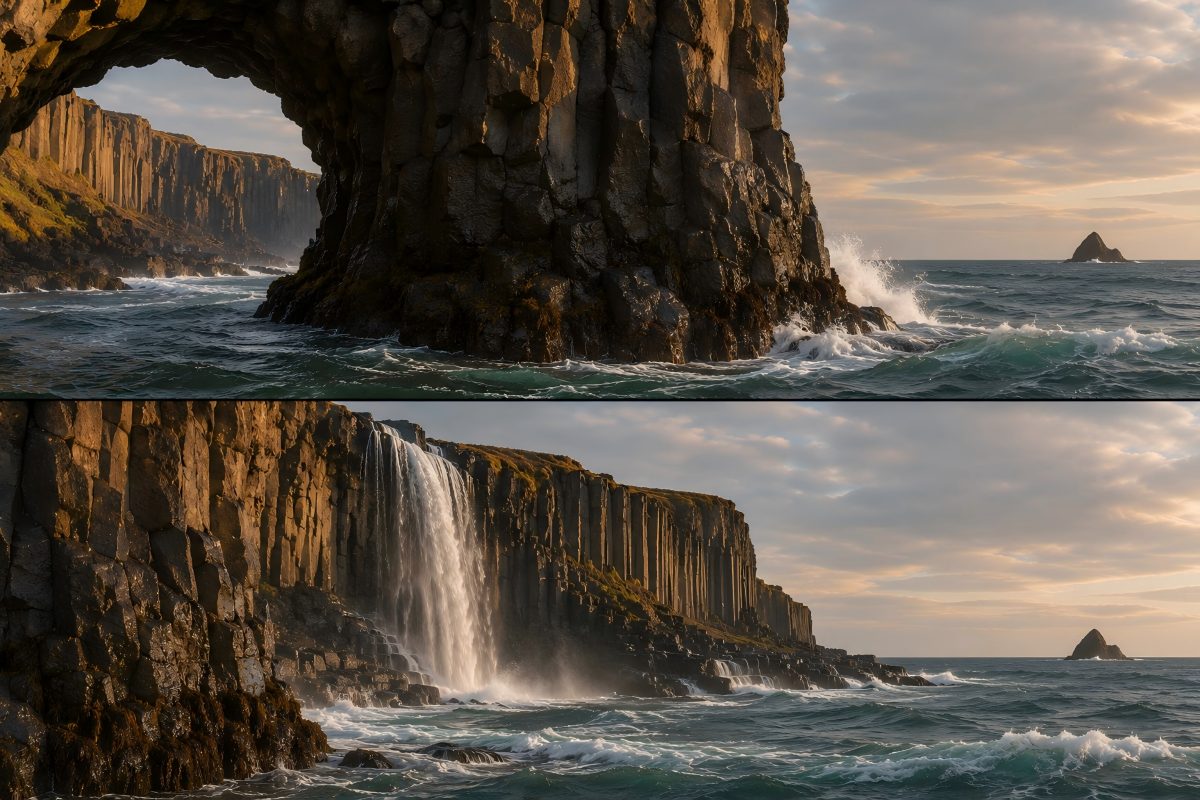
- カメラはゆっくり右へ動き続け、海岸線をさらに見せる。高さ・速度・午後の光は同じに保つ。
- 動作を完結させる
- おもちゃの車が箱のそばでそっと止まる。車輪が落ち着き、カメラは同じアングルを保つ。
- 冒頭を用意する
- 紙飛行機が左から入り、元動画の冒頭で現れる位置へ滑り込む。
自然な続きだけが欲しいときはプロンプトを空欄に。動作の説明に迷ったら「AIプロンプト」を使いましょう。
延長部分を元のカットになじませる
| 気になる点 | 試すこと |
|---|---|
| つなぎ目でポーズ・照明・カメラ速度が変わる | はっきりした元クリップから始めます。既存の動きを説明し、次の動作はシンプルに。元の最終フレームと新しい最初の数フレームを比べましょう。 |
| 続きに動きを足しすぎる | 締めの動作ひとつ、または静止を指示します。同じ延長内で複数の新しい被写体、別の場所、急なカメラ変化を持ち込まないように。 |
| アップロードや生成が拒否される | モデルの形式・ファイルサイズ・元動画の長さの制限を確認します。標準的なMP4書き出しを試してください。実在の人物の映像はKling 4を選択を。こうしたクリップは本ツールのSeedance 2.5では拒否される場合があります。 |
AI動画延長のよくある質問
AI動画延長とは何で、どう動くの?
AI動画延長は、既存のクリップに続く新しいフレームを生成します。元動画と、任意のテキストプロンプトを手がかりに新しい映像を作ります。新しいカットをゼロから作る動画生成とは違い、すでにある瞬間の上に積み重ねます。
AIでどれくらい動画を延長できる?
Kling 4 は1回の生成で3〜30秒、Seedance 2.5 は4〜30秒を追加します。「動画の長さ」は「生成する追加秒数」であり、元動画を含む合計時間ではありません。例えば10秒の元動画+新規5秒で、つなぐと15秒になります。
延長部分は元動画とシームレスにつながる?
AIは元動画を手がかりにしますが、完璧な連続性は保証されません。被写体がはっきりし、照明が安定し、次の動作がシンプルなほど、つなぎ目を狙いやすくなります。仕上げに使う前に、顔・手・物・カメラの動き・音を確認しましょう。
プロンプトは必要?次に何が起きるか操作できる?
プロンプトは任意です。自然な続きなら空欄に、あるいは次の動作・カメラワーク・終わり方を説明します。「冒頭に追加」を選んだ場合は、元のクリップが始まる直前の出来事を書いてください。プロンプトは結果を導きますが、全フレームを思い通りにするものではありません。
どんな動画をアップロードできる?
対応するMP4またはMOVの元クリップをアップロードします。撮影素材もAI生成クリップも、選んだモデルの制限とコンテンツチェックの範囲内で利用できます。元動画の長さとファイルサイズは上のモデル表で確認を。実在の人物が映るクリップはKling 4を選びましょう。
Kling、Runway、Veo 3.1 のAI生成クリップも延長できる?
他のAI動画ツールから書き出した対応MP4/MOVもアップロードできます。クリップがPixExact由来である必要はありません。使用する権利があり、選んだモデルのアップロード要件を満たすことを確認してください。現在ここで使えるモデルはKling 4とSeedance 2.5です。
これは無料のAI動画延長ツール?登録は必要?
延長を生成するにはサインインと十分なクレジットが必要です。アカウントに無料クレジットがあれば、ツールに表示される必要クレジットに充てられます。無制限で無料のAI動画延長ではなく、費用はモデル・尺・解像度によって変わります。
AI動画延長は音声を残す?それとも生成する?
Kling 4 は元クリップの音声を残し、新しい区間の音声を生成します。Seedance 2.5 では生成音声のオン・オフが選べます。つなぎ目の前後をよく聴きましょう。音量・環境音・音楽・セリフは元動画と完全には続かないことがあります。
延長すると元のクリップは置き換わる?
アップロードしたファイルは上書きされません。Kling 4 は元クリップと新しい映像を結合して返します。結果が生成された続きだけの場合は、編集ソフトで元動画と組み合わせ、必要に応じて前後に配置してください。
シームレスにループする動画は作れる?
動画延長は新しい映像を足すもの。ループは映像を繰り返し、終わりと始まりをつなぐ必要があります。Kling 4 の任意の最終フレームは終わりを指定画像へ導けますが、シームレスなループは保証しません。繰り返し地点の動きと音を確認しましょう。
これはAI動画の拡張やアップスケールと同じ?
このツールは動画の尺を伸ばすものです。キャンバスを広げたり、アスペクト比を変えたり、低解像度素材のディテールを復元したりはしません。高い出力解像度は生成設定であり、元動画全体を高画質化する約束ではありません。どちらのモデルも元動画のアスペクト比を保ちます。
iPhoneで延長したり、YouTube用に使える?
ツールはブラウザで動くので、スマホやPCから対応ファイルをアップロードできます。YouTube用には、使用許諾のある動画ファイルをアップロードしてください。YouTubeのURL貼り付けには対応していません。仕上げはチャンネルに必要な形式と寸法で書き出しましょう。
延長した動画を商用利用できる?
PixExactの利用規約は、生成した動画の商用利用を認めています。ただし元素材・肖像・音楽・ロゴなどに必要な権利はご自身で確保してください。AI動画延長が第三者の権利処理を代行することはありません。
アップロードした動画は非公開?
生成前に「公開表示」を確認してください。有料ユーザーはオフにでき、無料アカウントは公開になります。PixExactはサービス提供と生成履歴のためにアップロード媒体と結果を保存します。データの扱いと削除の詳細はプライバシーポリシーをご覧ください。
AI動画延長がうまくいかない、結果がおかしいときは?
拒否された場合は、まず元動画の形式・長さ・ファイルサイズを確認します。完成したのに動きが不要だったり映像が崩れたりする場合は、よりはっきりした元動画・短い延長・シンプルなプロンプトを試しましょう。生成に失敗した場合はクレジットが返還されます。生成が完了した結果は、気に入らなかった場合でも自動的に失敗扱いにはなりません。
結果をもう一度延長できる?
ダウンロードした結果が選んだモデルのアップロード制限に収まれば、新しい元クリップとして使えます。延長はそれぞれ別の生成で、個別にクレジットがかかります。繰り返すと映像が徐々に崩れることがあるので、無制限に一貫した尺が得られると考えず、つなぎ目を毎回確認しましょう。


あなたのカットは、まだ終わらない
残したいクリップをアップロードして、次の瞬間に余白を。